Capsuleers.app logo CAPSULEERS.APP

Guida · Intel di combattimento

Battle Report — guida completa

Ricostruisci uno scontro di EVE Online dai sistemi in cui è avvenuto e dalle alleanze che l'hanno combattuto: schieramenti rilevati dalle killmail, ISK e navi perse per squadra, danni per pilota e per scafo, la flotta che ogni parte ha portato. Questa guida spiega ogni passo e ogni scheda.

Ultimo aggiornamento:

Account
Non serve, né per creare né per condividere
Dati
Il nostro archivio di killmail, eve-kill per gli scontri più vecchi
Finestra
Fino a un mese per sistema
Squadre
Due, tre o quante ne ha avute lo scontro
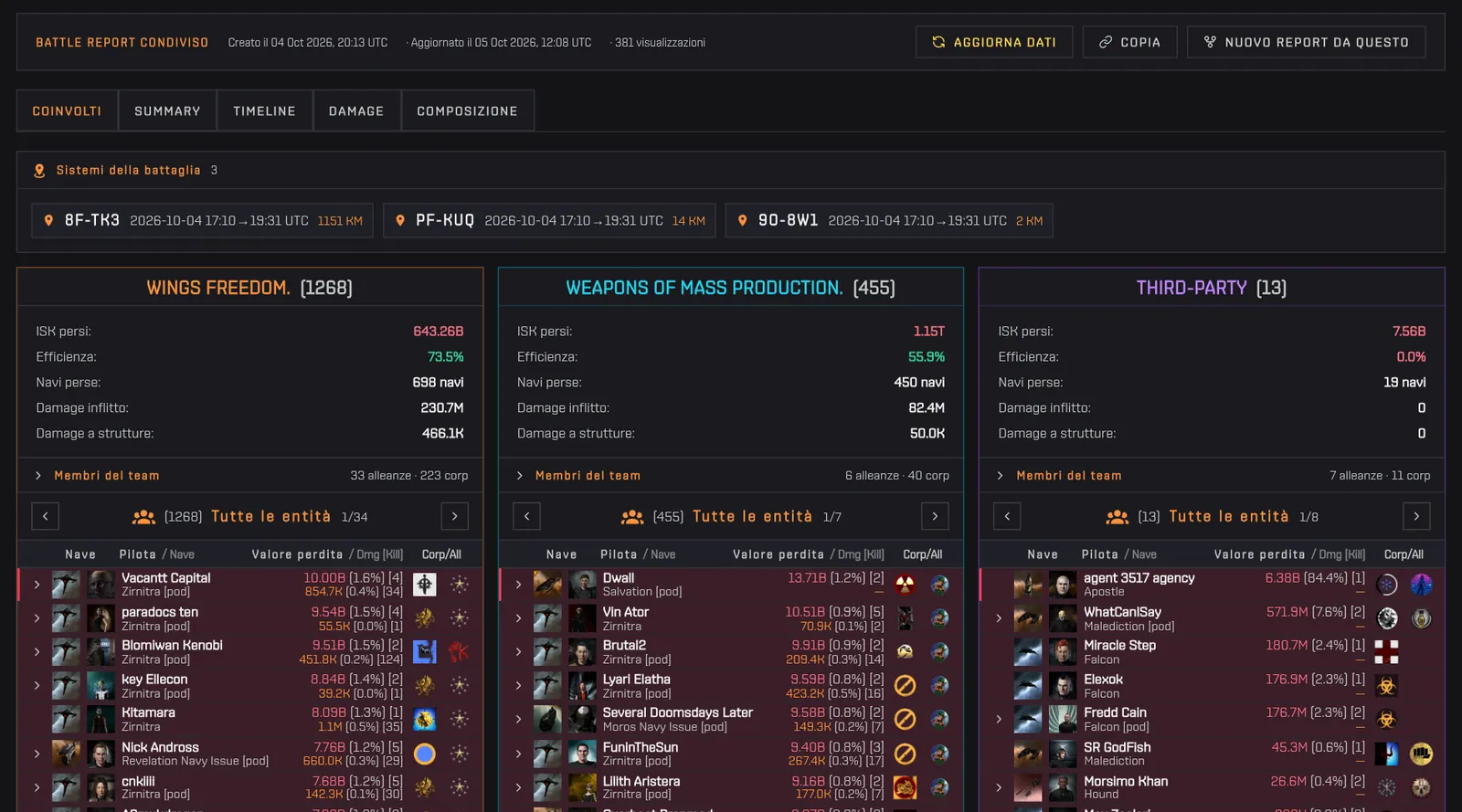
Un battle report salvato su 8F-TK3: tre sistemi della battaglia e tre schede di squadra con ISK persi, efficienza ed elenco dei piloti
Uno scontro vero a 8F-TK3: i sistemi, poi una scheda per schieramento.

Cos'è il Battle Report?

Il Battle Report di Capsuleers (Capsuleers.App) ricostruisce uno scontro di EVE Online dai sistemi in cui è avvenuto e dalle alleanze che l'hanno combattuto. Gli dai i sistemi e una finestra oraria per ciascuno, e le alleanze e corporazioni di ogni parte oppure il via libera per rilevarle; lui legge tutte le killmail della finestra e divide kill, perdite, danni e navi fra gli schieramenti.

Si distingue dal Fleet Report per il punto di partenza: il fleet report parte da un elenco di piloti e racconta una flotta, il battle report parte dal luogo e dalle entità e racconta tutto lo scontro, terze parti comprese. Ogni sistema può coprire fino a un mese e le squadre le scegli tu: due per uno scontro classico, di più quando il campo era affollato. Ogni report salvato ha il suo link permanente, pubblico e leggibile senza account, e anche crearlo non richiede accesso.

Vertici di alleanza

Analisi di uno scontro di sovranità o di una guerra: chi ha scambiato meglio, quale dottrina ha perso più ISK.

Fleet commander

Vedono cosa ha portato l'altra parte e quando lo scontro è girato, minuto per minuto.

Creatori di contenuti

Un report pulito e condivisibile per un video, un articolo o il Discord di alleanza.

Primi passi

  1. Aggiungi i sistemiCercali per nome; ognuno ha la sua finestra oraria in EVE time.
  2. Imposta gli schieramentiRilevali dalle killmail, oppure crea le squadre a mano.
  3. AnteprimaControlla i numeri prima di salvare.
  4. Salva e condividiUn link permanente, leggibile da chiunque.

Funzionalità

Ogni scheda: cosa fa, come si usa, cosa serve.
01

Come importo uno scontro da warbeacon, br.evetools o zKillboard?

Per importare uno scontro, incolla l'indirizzo di un report di warbeacon.net o br.evetools.org nel Battle Report di Capsuleers (Capsuleers.App) e il modulo si riempie con i sistemi, le finestre orarie e la divisione in squadre di quel report. Funziona anche un link «related» di zKillboard o br.evetools.org: sistema e ora vengono dal link e gli schieramenti si rilevano subito. Le killmail non si copiano dall'altro sito: Capsuleers le rilegge con il proprio calcolo, quindi le cifre seguono le regole di questo strumento, non quelle della fonte. In questa fase non si salva nulla e non serve alcun account.

Come si usa

  1. Apri lo strumento e incolla l'indirizzo nel campo «Importa da un altro battle report».
  2. Premi «Importa».
  3. Controlla sistemi e squadre comparsi, poi premi «Anteprima».
Senza account

Suggerimento L'importazione sostituisce sistemi e squadre già nel modulo; lo strumento chiede conferma prima.

Un link related di zKillboard incollato nel campo di importazione riempie il sistema 8F-TK3 e due squadre rilevate
AnimazioneUn link related di zKillboard diventa un sistema, una finestra e due schieramenti.
02

Quali sistemi e quale finestra oraria devo usare?

Usa tutti i sistemi in cui si è combattuto, ciascuno con il suo Da / A in EVE time: serve almeno un sistema, perché è ciò che delimita le killmail lette dal report. Gli scontri si spostano — un timer in un sistema, il seguito due salti più in là un'ora dopo — quindi una finestra per sistema tiene fuori le kill che non c'entrano invece di mescolarle. Ogni finestra può durare fino a un mese (31 giorni) e un sistema appena aggiunto parte con una finestra di un'ora. I preset rapidi impostano Ultima 1h, 3h, 6h, 12h o 24h con un clic. Lo strumento mostra l'EVE time attuale e avvisa quando una finestra finisce nel futuro, perché quelle kill non esistono ancora.

Come si usa

  1. Scrivi almeno due lettere in «Cerca sistema...» e scegli il sistema dall'elenco (accanto ci sono regione e sicurezza).
  2. Imposta «Da (EVE time)» e «A (EVE time)», oppure usa un preset rapido: Ultima 1h, Ultime 3h, 6h, 12h o 24h.
  3. Aggiungi altri sistemi allo stesso modo; la × ne toglie uno.
Senza account

Suggerimento L'EVE time attuale è scritto sopra l'elenco. Una finestra che finisce nel futuro riceve un avviso: quelle kill non esistono ancora. Il limite è un mese per sistema.

Si scrive 8F-TK3 nella ricerca dei sistemi, lo si sceglie e si applica il preset Ultime 3h
AnimazioneCerca, scegli, poi un preset per la finestra.
03

Come rileva gli schieramenti il Battle Report?

Il Battle Report rileva gli schieramenti dalle killmail stesse: legge tutte quelle delle tue finestre, guarda chi spara insieme a chi e chi spara contro chi, poi propone le squadre. Ogni entità va dalla parte con cui ha combattuto più spesso in quella finestra. Le entità che non sa collocare con sicurezza finiscono in una squadra «Terze parti», con un avviso che lo dice, oppure sono elencate come rilevate ma non assegnate; puoi rinominare la squadra o spostarle. Il rilevamento è una proposta, non un verdetto: prima dell'anteprima puoi rinominare le squadre, cambiare colore e spostare qualsiasi alleanza o corporazione. Funziona senza account e su uno scontro grosso richiede qualche secondo.

Come si usa

  1. Aggiungi almeno un sistema con la sua finestra.
  2. Premi «Auto-detect team» e aspetta qualche secondo.
  3. Leggi le squadre proposte e sistemale: rinomina, cambia colore, sposta un'entità in un'altra squadra.
Senza account

Suggerimento Se compare «Entità rilevate, non assegnate», ognuna ha i bottoni per assegnarla a una squadra, crearne una nuova da lei o ignorarla.

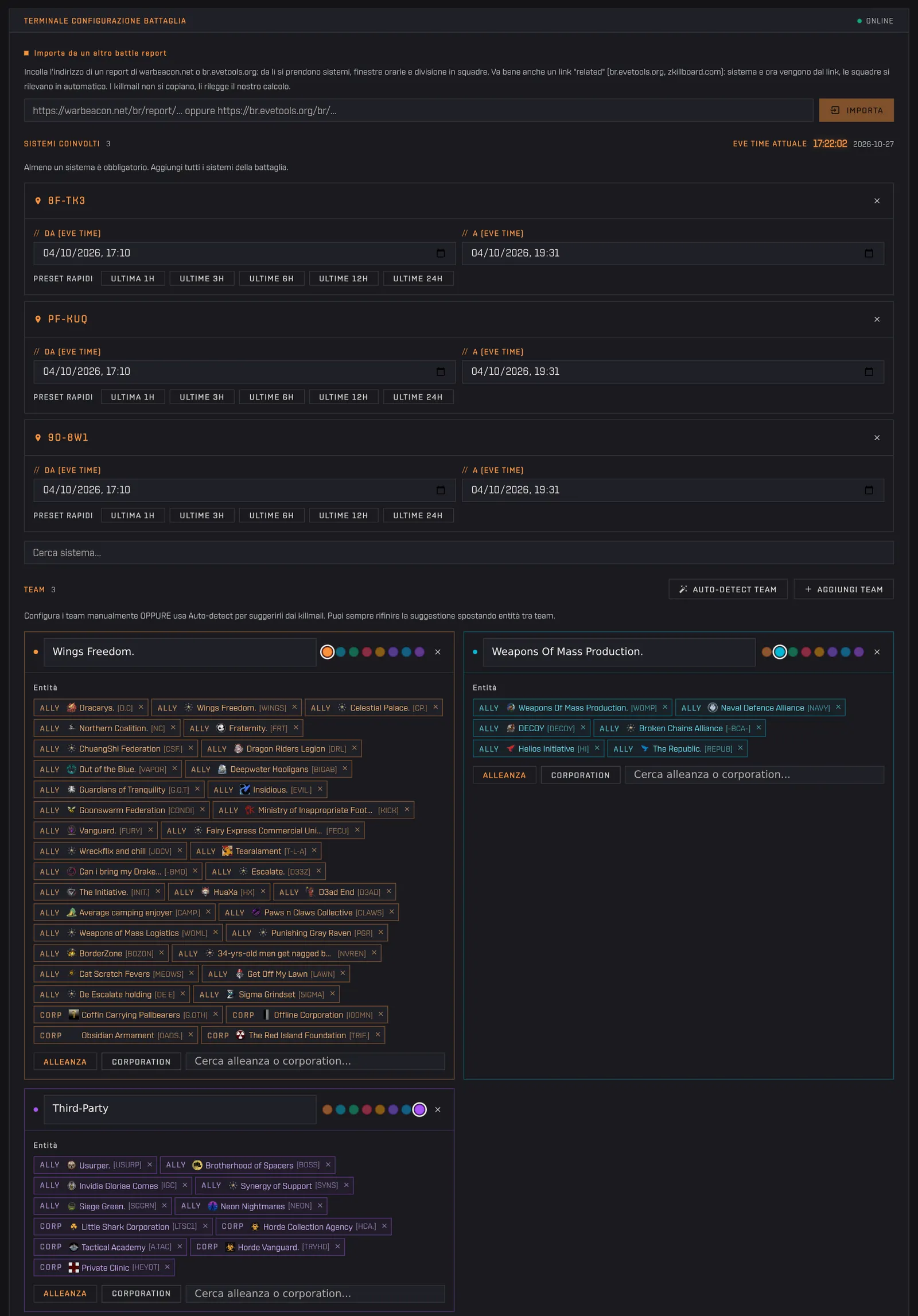
Il rilevamento riempie due squadre, Wings Freedom e Weapons Of Mass Production, con le loro alleanze e corporazioni
AnimazioneUn clic, e compaiono i due schieramenti con le loro entità.
04

Come creo le squadre a mano?

Per creare le squadre a mano, premi «Aggiungi team» nel Battle Report e compila un nome, un colore e un elenco di alleanze e corporazioni. Usa due squadre per uno scontro classico, tre o più quando il campo era affollato; i colori vengono da una tavolozza di otto. I piloti che non appartengono a nessuna squadra restano a parte, in un gruppo separato, così niente viene contato in silenzio dalla parte sbagliata. Una squadra ha bisogno di almeno un'entità prima che il report possa avere l'anteprima. Puoi anche partire dal rilevamento automatico e correggere solo ciò che non torna, più veloce su uno scontro grosso. Non serve accedere.

Come si usa

  1. Premi «Aggiungi team» e dagli un nome.
  2. Scegli Alleanza o Corporation, scrivi almeno due lettere del nome e sceglilo dall'elenco.
  3. Trascina un'entità su un'altra squadra per spostarla, oppure usa il suo menu.
Senza account
Si aggiunge una squadra e si cerca Goonswarm nel suo campo di ricerca alleanze
AnimazioneUna squadra nuova, e un'alleanza trovata per nome.
05

Come faccio l'anteprima, salvo e condivido un battle report?

Per condividere un battle report, premi «Anteprima» per calcolarlo senza salvare niente, poi «Salva & condividi» per memorizzarlo e copiarne il link permanente. L'anteprima ti lascia correggere prima finestre o squadre, e uno scontro grosso richiede qualche secondo di calcolo. Un report salvato è pubblico: chiunque abbia il link lo legge senza account, e il link mostra sempre la stessa configurazione. I due bottoni restano disabilitati finché il modulo non è valido, e passandoci sopra il suggerimento dice cosa manca: un sistema, una finestra valida o una squadra con almeno un'entità. Creare e condividere non richiedono accesso.

Come si usa

  1. Premi «Anteprima» e aspetta: uno scontro grosso richiede qualche secondo.
  2. Se i numeri tornano, premi «Salva & condividi».
  3. Copia il link dalla barra «Condividi report».
Senza account

Suggerimento Se i due bottoni sono grigi, passaci sopra col mouse: il suggerimento dice cosa manca — un sistema, una finestra valida, o una squadra con almeno un'entità.

Si preme Anteprima: il report compare sotto il modulo con le schede Coinvolti, Summary, Timeline, Damage, Composizione
AnimazioneL'anteprima calcola il report sotto il modulo, senza salvare ancora niente.
06

Chi ha combattuto da ogni parte, pilota per pilota?

La scheda Coinvolti del Battle Report mostra chi ha combattuto da ogni parte. Elenca i sistemi della battaglia con le loro finestre, poi una scheda per squadra: ISK persi, efficienza, navi perse, danno inflitto e danno alle strutture. Sotto compare ogni pilota con la nave persa o usata, il valore della perdita, danno e kill, corporazione e alleanza. Le perdite sono evidenziate in rosso e l'icona della nave apre la killmail. I piloti che non corrispondono a nessuna squadra sono raggruppati a parte. Gli elenchi lunghi si allungano di 40 alla volta, così anche uno scontro grosso resta leggibile, e puoi scorrere un'alleanza della squadra alla volta.

Come si usa

  1. Usa le frecce accanto a «Tutte le entità» per guardare un'alleanza della squadra alla volta.
  2. Apri «Membri del team» per vedere tutte le alleanze e corporazioni della squadra, con il numero di piloti.
  3. La freccia su un pilota mostra le altre navi che ha perso; l'icona della nave apre la killmail.
  4. «Mostra altri 40» allunga l'elenco negli scontri grossi.
Si scorrono le alleanze della prima squadra con le frecce, poi si apre la riga di un pilota
AnimazioneUn'alleanza alla volta, e le altre navi di un pilota.
07

Cosa ha perso ogni parte e chi ha fatto danno?

La scheda Summary del Battle Report risponde a cosa ha perso ogni parte e a chi ha fatto danno. Per ogni squadra elenca tre cose: gli scafi che ha perso di più, i piloti che hanno fatto più danno e i sistemi in cui è stata più attiva, con ISK distrutti, ISK persi e numero di killmail per sistema. È il modo più rapido per confrontare due schieramenti a colpo d'occhio, per esempio per vedere quale dottrina ha perso più ISK o quale sistema ha retto lo scontro. I nomi dei piloti aprono il loro profilo su Capsuleers. Tutte le cifre vengono dalle killmail dei sistemi e delle finestre scelti: ciò che sta fuori non è contato.

Come si usa

  1. Apri la scheda «Summary».
  2. Leggi i tre elenchi di ogni squadra; i nomi dei piloti aprono il loro profilo.
La scheda Summary: scafi persi, piloti con più danno e sistemi più attivi per ogni squadra
AnimazioneScafi persi, piloti più pericolosi e sistemi, fianco a fianco.
08

Quando è girato lo scontro, minuto per minuto?

La scheda Timeline del Battle Report mostra quando lo scontro è girato, come una curva delle killmail al minuto su tutta la finestra. Mostra quando è iniziato, dove sono stati i picchi e quando si è spento: un picco è un momento di perdite pesanti, spesso il punto di svolta. Passa sopra la curva per leggere il minuto esatto e il numero di killmail. Negli scontri più lunghi di un'ora un cursore sotto il grafico ingrandisce un tratto di tempo, così puoi esaminare i minuti più intensi senza perdere il resto. Gli orari sono in EVE time, lo stesso delle finestre che hai impostato.

Come si usa

  1. Apri la scheda «Timeline».
  2. Passa sopra la curva per leggere il minuto esatto e il conteggio.
  3. Trascina gli estremi del cursore per ingrandire i minuti più intensi.
La scheda Timeline: killmail al minuto nella finestra dello scontro
AnimazioneKillmail al minuto: i picchi sono i momenti in cui lo scontro è girato.
09

Chi ha fatto più danno, per pilota, scafo, corporazione e alleanza?

La scheda Damage del Battle Report classifica chi ha fatto più danno e lo raggruppa per pilota, nave, corporazione o alleanza. In cima i totali — danno inflitto, piloti, scafi usati, reship — poi la classifica. Per pilota, ogni barra è divisa per gli scafi usati in ordine e uno scafo perso è segnato; apri una riga per la cronologia degli scafi, cioè quale scafo ha fatto cosa e quando. Un selettore di squadra a destra restringe la classifica a una parte. I numeri sono letti dagli attaccanti registrati nelle killmail, quindi il danno che non è finito in nessuna killmail non è incluso.

Come si usa

  1. Apri la scheda «Damage».
  2. Apri la riga di un pilota con la sua freccia per leggere quale scafo ha fatto cosa, e quando.
  3. Cambia «Raggruppa per»: Per pilota, Per nave, Per corporation, Per alleanza.
  4. Scegli una squadra a destra per vederne solo il danno.
La scheda Damage: la riga di un pilota aperta sulla cronologia degli scafi, poi la classifica raggruppata per nave
AnimazioneGli scafi di un pilota in ordine, poi lo stesso danno raggruppato per nave.
10

Quali navi ha portato ogni parte?

La scheda Composizione del Battle Report mostra quali navi ha portato ogni parte: ogni scafo distinto visto da quel lato, con il suo conteggio, dal più usato. È la composizione della flotta di tutto lo scontro, letta dalle killmail, e perciò il modo più rapido per capire una dottrina: quante logistiche, quanti dreadnought, quali scafi sono comparsi solo da una parte. Si contano solo gli scafi che compaiono in una killmail dentro i tuoi sistemi e le tue finestre, quindi le navi che non hanno mai combattuto, né sono morte né hanno sparato, restano invisibili.

Come si usa

  1. Apri la scheda «Composizione».
  2. Ogni squadra elenca i suoi scafi distinti, dal più usato.
La scheda Composizione: gli scafi di ogni squadra con il loro numero
AnimazioneLa dottrina di ogni parte, scafo per scafo.
11

Come aggiorno un report salvato o ne faccio uno nuovo?

Per aggiornare un battle report salvato premi «Aggiorna dati»; per modificarlo premi «Nuovo report da questo». Un report salvato è fisso: sistemi, finestre e squadre non cambiano mai sullo stesso link. «Aggiorna dati» rilegge le killmail su quel link, al massimo una volta ogni cinque minuti per report, utile quando le kill arrivavano ancora o erano state registrate in ritardo. «Nuovo report da questo» apre il modulo già compilato con la stessa configurazione: cambi ciò che serve e salvi un link nuovo, lasciando intatto l'originale. Entrambe le azioni funzionano senza accedere.

Come si usa

  1. Apri un report salvato.
  2. Premi «Aggiorna dati» per aggiornarne i numeri, oppure «Nuovo report da questo» per partire dalla sua configurazione.
  3. Nel modulo modifica sistemi o squadre e premi «Salva & condividi» per un link nuovo.
Il modulo aperto da un report salvato, già compilato con i suoi tre sistemi e tre squadre
«Nuovo report da questo»: la stessa configurazione, pronta da cambiare.
12

Come apro un battle report da una killmail?

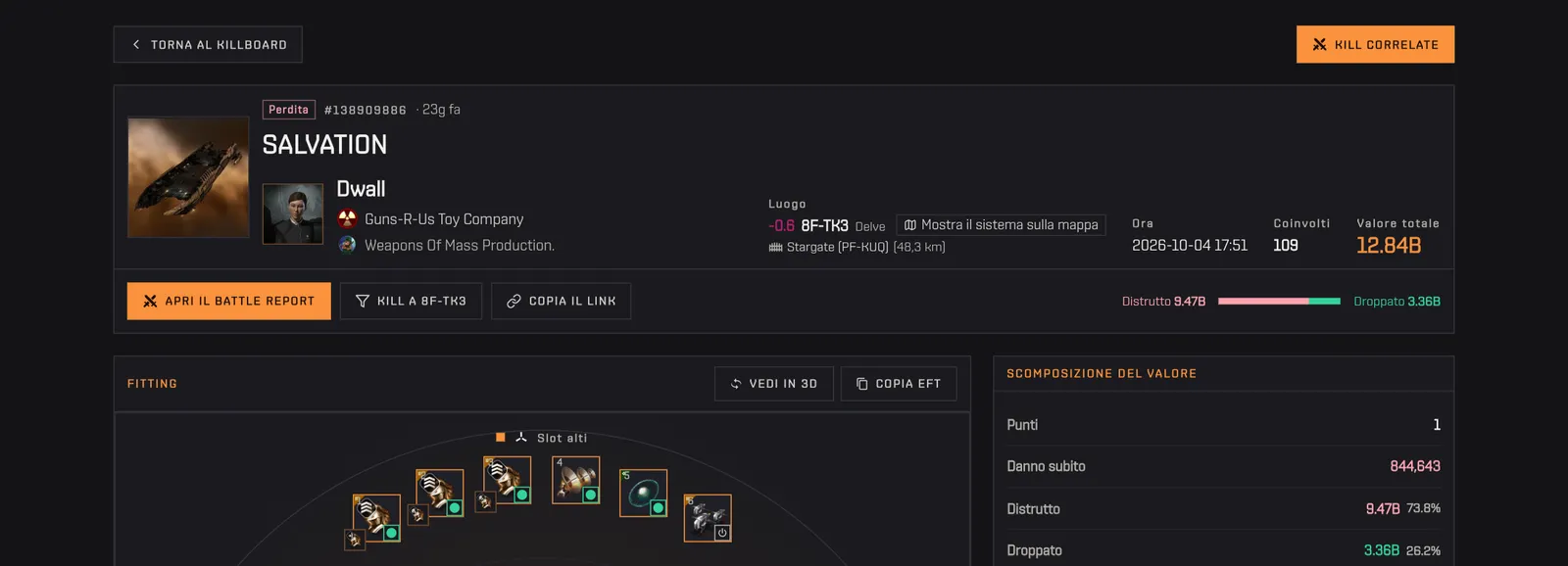
Per aprire un battle report da una killmail, premi «Kill correlate» (o «Apri il battle report») nella pagina della killmail su Capsuleers (Capsuleers.App). Lo strumento apre il Battle Report su quel sistema con una finestra di un'ora prima e dopo la kill, rileva gli schieramenti e calcola il report da solo, quindi raramente serve partire da un modulo vuoto. Fight On, i Sov Timers, il radar dei camp del killboard e le battaglie delle pagine di personaggi, corporazioni e alleanze lo aprono allo stesso modo. Poi puoi sistemare finestra o squadre e salvarlo. Leggere e aprire non richiedono account.

Come si usa

  1. Apri una killmail nel killboard.
  2. Premi «Kill correlate» in alto a destra, oppure «Apri il battle report» sotto la vittima.
  3. Il report si calcola da solo; se vuoi, sistema finestra o squadre e salvalo.
Senza account
La pagina di una killmail a 8F-TK3 con il bottone Kill correlate nella testata
Da una killmail, un clic per tutto lo scontro.

Domande frequenti

Che differenza c'è fra battle report e fleet report?

Il fleet report racconta una flotta partendo da un elenco di piloti, mentre il battle report racconta tutto lo scontro. Il battle report parte da sistemi ed entità e racconta tutto lo scontro, ogni schieramento e le terze parti. Usa il primo per l'analisi della tua flotta, il secondo per uno scontro di sovranità o una guerra fra alleanze.

Serve l'accesso per creare un battle report?

No, non serve accedere. Creare, vedere l'anteprima, salvare e leggere i battle report su Capsuleers funziona senza account.

Posso modificare un battle report salvato?

No, la configurazione di un report salvato è fissa, così un link mostra sempre lo stesso scontro. «Aggiorna dati» aggiorna i numeri sullo stesso link, al massimo una volta ogni cinque minuti; «Nuovo report da questo» apre il modulo con la stessa impostazione per cambiarla e salvare un link nuovo.

Quanto indietro nel tempo posso andare?

Ogni sistema può avere una finestra fino a un mese (31 giorni). Gli scontri recenti si leggono dal nostro archivio di killmail, che tiene 90 giorni; per finestre più vecchie il report legge da eve-kill e lo scrive sopra le schede, perché in quel caso i valori ISK sono ricalcolati sui prezzi di oggi.

Perché i miei numeri non coincidono con zKillboard o con un altro battle report?

I numeri differiscono perché qui i valori ISK sono congelati al momento della kill invece che ricalcolati, la divisione fra le parti dipende da come sono costruite le squadre, e le kill fuori dai sistemi o dalle finestre scelte restano fuori. Controlla che tutti i sistemi dello scontro siano nell'elenco.

Posso importare un report di warbeacon o br.evetools?

Sì, puoi importare un report di warbeacon o br.evetools: incolla il suo indirizzo in «Importa da un altro battle report». Sistemi, finestre e squadre vengono da lì; le killmail le rilegge il nostro calcolo. Funzionano anche i link «related» di zKillboard e br.evetools.

Cosa fa il rilevamento con le alleanze che hanno cambiato lato?

Il rilevamento mette ogni entità dalla parte con cui ha combattuto più spesso in quella finestra. Quelle che non sa collocare con sicurezza finiscono in «Terze parti» o fra le non assegnate, dove decidi tu.