Capsuleers.app logo CAPSULEERS.APP

Guida · Navigazione capital

Jump Planner — guida completa

Il Jump Planner — la scheda Rotta degli strumenti di salto — trova la catena di salti più corta fra due sistemi per una capital, un jump freighter, una Rorqual o una Black Ops, usando gli stargate dove aiutano. Scrivi i due sistemi e la rotta compare da sola: una scheda per salto con distanza, isotopi, attesa per l'activation cooldown e jump fatigue che ti porti dietro, un grafico della fatigue e una mappa 2D/3D.

Ultimo aggiornamento:

Account
Non serve (l'accesso aggiunge fatigue e autopilota)
Rotta
Jump drive e stargate insieme
Per salto
Distanza, carburante, attesa, fatigue
Viste
Schede dell'itinerario, grafico della fatigue, mappa 2D/3D
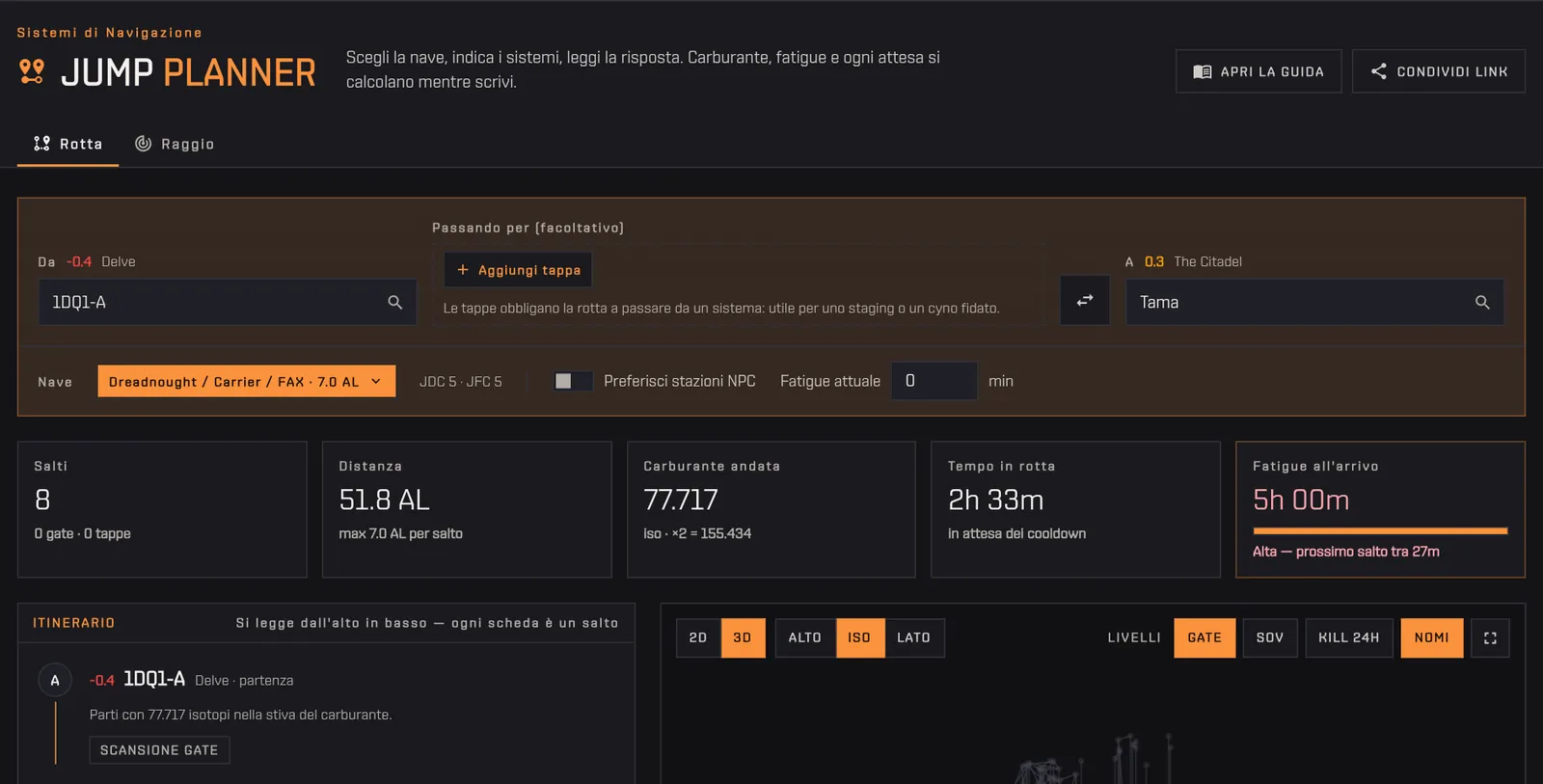
Una rotta in dreadnought da 1DQ1-A a Tama: i riquadri di sintesi, l'itinerario con una scheda per salto, la mappa 2D e il grafico della fatigue
Da 1DQ1-A a Tama in dreadnought con JDC 5: ogni salto come una scheda, sulla mappa e sul grafico della fatigue.

Cos'è il Jump Planner di Capsuleers per le capital di EVE Online?

Il Jump Planner di Capsuleers.App è un pianificatore di rotte gratuito di EVE Online per capital, jump freighter, Rorqual e Black Ops. Dati due sistemi, trova la catena di salti col jump drive con meno tratti entro la portata della tua nave, inserisce tratti via stargate dove un gate è più corto e mostra distanza, costo in isotopi, attesa del cooldown e jump fatigue di ogni salto. Non serve un account.

Una capital che attraversa New Eden è una catena di cyno: ogni salto deve atterrare in portata, in un sistema che non sia highsec, e ogni salto aggiunge jump fatigue che allunga l'activation cooldown del successivo. Il planner se ne occupa per lo scafo e le skill che imposti. Il risultato è un itinerario da seguire: dove accendere ogni cyno, quanto è lungo ogni salto, quanti isotopi brucia, quanto aspettare e quanta fatigue hai all'arrivo. Ogni tappa si può cambiare a mano, la rotta si copia come testo o si manda all'autopilota del gioco e l'intero piano si condivide con un link.

La fatigue segue le regole di CCP del marzo 2018, con il moltiplicatore di ogni scafo letto dai dati del gioco: jump freighter e Rorqual contano un decimo della distanza, le Black Ops un quarto, le capital da combattimento la distanza intera. La fatigue ha un tetto di 5 ore e l'activation cooldown di 30 minuti. Il Jump Planner e il Jump Range sono le schede Rotta e Raggio dello stesso strumento: cambiando scheda nave e skill restano quelle.

Piloti capital

Spostano una dread, una carrier, una FAX, una super o un titan fra le regioni conoscendo ogni tappa e ogni attesa.

Piloti di jump freighter

Preparano i viaggi di carico con il conto del carburante in anticipo e i cyno in sistemi con stazione.

Logistica di flotta

Preparano un deploy e mandano l'intera rotta agli alt cyno con un link o come testo.

Primi passi

  1. Da e AScrivi i due sistemi: la rotta si calcola da sola.
  2. Nave e skillApri il chip della nave, scegli scafo e livelli delle skill.
  3. Leggi le schedeOgni scheda è un salto: distanza, carburante, attesa, fatigue.
  4. Ritocca e inviaCambia una tappa, poi condividi, copia o imposta l'autopilota.

Funzionalità

Ogni scheda: cosa fa, come si usa, cosa serve.
01

Come pianifico una rotta di salto fra due sistemi?

Per pianificare una rotta nel Jump Planner di Capsuleers.App scrivi la partenza in Da e l'arrivo in A, scegliendoli dai suggerimenti. La rotta con meno salti entro la portata della tua nave si calcola da sola, senza bottoni da premere e senza account, e si ricalcola ogni volta che cambi un sistema, una tappa, la nave, le skill o l'opzione delle stazioni NPC. La ricerca usa salti col jump drive più tratti via stargate dove un gate è più corto, e non fa mai atterrare un salto in highsec, nello spazio wormhole, a Pochven o a Zarzakh. Il bottone con le frecce fra i campi inverte partenza e arrivo, e i chip Recenti riportano le ultime rotte pianificate in questo browser. Se la rotta non esiste, l'errore suggerisce cosa cambiare: uno scafo con più portata, un Jump Drive Calibration più alto o una tappa in mezzo.

Come si usa

  1. Scrivi la partenza in Da e l'arrivo in A, scegliendoli dai suggerimenti: sicurezza e regione compaiono accanto all'etichetta.
  2. Aspetta un attimo: sotto compaiono il riepilogo, l'itinerario, la mappa e il grafico della fatigue.
  3. Il bottone con le frecce fra i campi inverte partenza e arrivo.
  4. Prima della prima rotta, i chip Recenti riportano le ultime rotte pianificate in questo browser.
Senza account

Suggerimento Se una rotta non esiste, l'errore suggerisce cosa cambiare: uno scafo con più portata, un JDC più alto o una tappa in mezzo.

Si scrive 1DQ1-A in Da e Tama in A: la rotta compare da sola, con i riquadri di sintesi, l'itinerario e la mappa
AnimazioneDa 1DQ1-A a Tama: due sistemi, e la rotta è già lì.
02

Quale nave e quali skill imposto per avere portata e carburante giusti?

Apri il chip della nave sotto l'itinerario e scegli scafo e livelli delle skill: il Jump Planner prende la portata base dallo scafo e aggiunge il 20% per livello di Jump Drive Calibration, quindi il livello 5 la raddoppia. Le portate base sono 3,5 anni luce per dreadnought, carrier, FAX e supercarrier, 3,0 per i titan, 4,0 per le Black Ops e 5,0 per i quattro jump freighter (Rhea, Anshar, Ark, Nomad) e la Rorqual. Il carburante è in isotopi per anno luce prima delle skill: 3.000 per le capital da combattimento, 4.000 per la Rorqual, 700 per le Black Ops e da 8.200 a 10.000 per i jump freighter. Jump Fuel Conservation taglia il carburante del 10% per livello e i jump freighter ne tolgono un altro 10% per livello con la skill Jump Freighters. Nave e skill restano quando passi alla scheda Raggio.

Come si usa

  1. Premi il chip della nave per aprire la scelta.
  2. Scegli la scheda dello scafo: dreadnought, carrier e FAX, supercarrier, titan, uno dei quattro jump freighter, Rorqual o Black Ops.
  3. Imposta Jump Drive Calibration (+20% di portata per livello) e Jump Fuel Conservation (−10% di carburante per livello) con le pillole da 0 a 5.
  4. Per un jump freighter imposta anche Jump Freighters: toglie un altro 10% di carburante per livello.
Senza account

Suggerimento Nave e skill restano quelle quando passi fra le schede Rotta e Raggio.

Si apre la scelta della nave, si sceglie la Rhea e si porta la Jump Drive Calibration a 4: la portata nel chip cambia e la rotta si ricalcola
AnimazioneSchede degli scafi e pillole delle skill: la rotta segue ogni cambio.
03

Come faccio passare la rotta da un sistema preciso?

Usa il riquadro Passando per (facoltativo) del Jump Planner per obbligare la rotta a toccare uno o più sistemi, nell'ordine in cui li aggiungi. Premi Aggiungi tappa, scegli il sistema dai suggerimenti e ripeti per altre; la croce su un chip la toglie. La rotta si ricalcola passando dalle tappe, segnate WP nell'itinerario. Serve per fermarsi in uno staging, in un hub di mercato o su un cyno fidato. Un sistema highsec può essere una tappa solo se la rotta ci arriva e ne riparte via gate, perché i salti non atterrano mai in highsec. Le tappe spezzano il viaggio in sezioni, quindi il totale può crescere rispetto alla rotta libera: i riquadri di sintesi mostrano il nuovo numero di salti, distanza e carburante. Le tappe viaggiano anche nel link condiviso.

Come si usa

  1. Premi Aggiungi tappa nel riquadro Passando per e scegli il sistema dai suggerimenti.
  2. Aggiungi altre tappe allo stesso modo; la croce su un chip la toglie.
  3. La rotta si ricalcola passando dalle tappe, segnate WP nell'itinerario.
Senza account

Suggerimento Un sistema highsec può essere una tappa solo se la rotta ci arriva e ne riparte via gate: i salti non atterrano mai in highsec.

Si aggiunge Amamake come tappa fra 1DQ1-A e Tama: la rotta si ricalcola passando di lì
AnimazioneUna tappa aggiunta: ora la rotta passa da Amamake.
04

Cosa mi dicono i riquadri di sintesi della rotta?

I cinque riquadri sopra i risultati del Jump Planner mostrano quanto è grande il viaggio. Salti conta i tratti insieme a stargate e tappe; Distanza dà il totale in anni luce e il salto singolo più lungo; Carburante mostra gli isotopi per l'andata e, con ×2, per andata e ritorno; Tempo in rotta è l'attesa totale dei cooldown; Fatigue all'arrivo mostra la jump fatigue che avrai, con una barra verso il tetto delle 5 ore che diventa rossa al tetto, e quando potrai saltare di nuovo. Il carburante è arrotondato per difetto a ogni salto, come nel gioco, e i tratti via stargate non ne bruciano. Usa i riquadri prima di undockare per sapere quanti isotopi comprare, quante ore riservare e se arriverai fresco.

Come si usa

  1. Leggi Salti e Distanza per misurare il viaggio.
  2. Carburante andata è quello che brucia il jump drive; ×2 è andata e ritorno.
  3. La fatigue all'arrivo diventa rossa al tetto delle 5 ore; la riga sotto dice quando è possibile il prossimo salto.
Senza account
I cinque riquadri di sintesi: salti, distanza, carburante andata, tempo in rotta e fatigue all'arrivo con la sua barra
Salti, distanza, carburante, attese e fatigue in cinque riquadri.
05

Come leggo l'itinerario salto per salto?

L'itinerario del Jump Planner di Capsuleers.App si legge dall'alto in basso, una scheda per salto, e ti dice dove accendere ogni cyno. La scheda di partenza indica con quanti isotopi undockare; ogni altra scheda mostra sicurezza e regione, la distanza con una barra rispetto alla tua portata, il carburante, l'attesa prima del salto e la fatigue dopo. I chip segnalano stazioni NPC, kill nell'ultimo giorno, kill recenti e salti che usano il 90% o più della portata. Una linea verde con l'etichetta Stargate segna un tratto fatto da un gate: niente carburante e niente fatigue. Cliccando il nome di un sistema si mostra quella tappa sulla mappa. Su telefono i risultati stanno in tre schede (Salti, Mappa, Fatigue) e la barra dell'itinerario si riduce a una riga da toccare per modificare.

Come si usa

  1. Parti dalla scheda A e segui i numeri.
  2. Una linea verde e la scritta Stargate indicano un tratto volato da un gate: niente carburante, niente fatigue.
  3. Clicca il nome di un sistema per mostrare quella tappa sulla mappa.
Senza account

Suggerimento Sul telefono i risultati stanno in tre schede — Salti, Mappa, Fatigue — e la barra dell'itinerario si riduce a una riga da toccare per modificarla.

Le schede dell'itinerario da 1DQ1-A a Tama, ognuna con distanza, carburante, attesa prima e fatigue dopo, e i chip di stazioni NPC e kill
Ogni scheda è un salto: distanza, carburante, attesa e fatigue.
06

Come cresce la jump fatigue lungo la mia rotta?

Il grafico della fatigue del Jump Planner mostra come la jump fatigue sale salto dopo salto, fino al tetto di 5 ore (300 minuti), partendo da quella che già hai. Applica le regole di CCP: il cooldown prima del salto successivo è il maggiore fra 1 minuto più la distanza scalata e un decimo della fatigue attuale, con tetto a 30 minuti, mentre ogni salto moltiplica la fatigue per 1 più la distanza scalata. La distanza è scalata dal moltiplicatore dello scafo: 1 per le capital da combattimento, 0,25 per le Black Ops, 0,1 per jump freighter e Rorqual. Una nota sotto il grafico lo indica. Scrivi la fatigue attuale in minuti oppure, con l'accesso EVE, usa Usa il mio personaggio per leggerla da ESI. Il planner assume che salti di nuovo appena finisce il cooldown e ignora il tempo passato sui gate, quindi la fatigue reale può solo essere più bassa.

Come si usa

  1. Se hai già della fatigue addosso, scrivila in Fatigue attuale (minuti) sotto l'itinerario.
  2. Con l'accesso EVE, Usa il mio personaggio la legge invece da ESI.
  3. Leggi il grafico per l'andamento e le schede per i valori esatti.
Senza accountAccesso EVE

Suggerimento Il planner assume che tu salti appena finisce il cooldown e non conta il tempo passato sui gate, quindi la fatigue vera può solo essere più bassa.

Il grafico della fatigue della rotta, che sale salto dopo salto da 30 minuti verso il tetto delle 5 ore
La fatigue salto per salto, partendo da quella che hai già.
07

Come vedo la rotta di salto su una mappa?

La mappa della rotta del Jump Planner disegna il percorso sui sistemi di New Eden con la tua portata di salto attorno a ogni tappa. Si apre in 3D, dove puoi orbitare la forma reale del cluster, oppure in una vista 2D piatta come la mappa del gioco; i tratti col jump drive e quelli via stargate hanno linee diverse, spiegate nella legenda. Passa da 2D a 3D con i bottoni in alto a sinistra; in 3D i preset Top, Iso e Side inquadrano la rotta dall'alto, in diagonale o di lato. Trascina per orbitare (trascina col destro o con Shift per spostare), usa la rotella o + e − per lo zoom e il bottone di inquadratura per adattare la vista. Da Livelli attivi o disattivi Gate, Sov, Kill 24h e Nomi; il bottone in alto a destra apre la mappa a schermo intero. Funziona anche da tastiera: frecce, + e −, 0.

Come si usa

  1. Passa fra 2D e 3D con i bottoni in alto a sinistra; in 3D le inquadrature Alto, Iso e Lato mostrano la rotta dall'alto, di sbieco o di lato.
  2. In 3D trascina per ruotare e usa il tasto destro o Maiusc per spostarti; in 2D trascina per spostarti. La rotella o + e − cambiano lo zoom, e il bottone di inquadratura mostra tutto.
  3. In Livelli accendi o spegni Gate, Sov, Kill 24h e Nomi.
  4. Il bottone in alto a destra apre la mappa a schermo intero.
Senza account

Suggerimento La mappa funziona anche da tastiera: le frecce spostano o ruotano, + e − cambiano lo zoom, 0 inquadra tutto.

La mappa della rotta in 3D con l'inquadratura Iso, poi passata alla vista 2D
AnimazioneLa stessa rotta in 3D e nella vista 2D.
08

Come ispeziono una singola tappa e la sua portata?

Clicca una tappa sulla mappa, o il nome di un sistema nell'itinerario, e il Jump Planner apre sulla mappa una scheda di focus con il numero della tappa, la distanza del tratto, attesa e fatigue, la stazione NPC e la sovranità. La portata di salto di quella tappa è disegnata attorno ad essa, così vedi quali altri sistemi potrebbero ospitare il cyno. Dalla scheda, Alternative apre gli altri sistemi utilizzabili per quella tappa e Centra la porta al centro della mappa. Chiudi la scheda con la croce o con Esc. È il modo più rapido per controllare un solo tratto senza leggere tutto l'itinerario, per esempio prima di chiedere a un alt di accendere un cyno in quel sistema.

Come si usa

  1. Clicca una tappa sulla mappa o il nome di un sistema nell'itinerario.
  2. Usa Alternative nella scheda per aprire le alternative di quella tappa, o Centra per portarla al centro.
  3. Chiudi la scheda con la croce o con Esc.
Senza account
Si clicca la terza tappa nell'itinerario: sopra la mappa si apre la scheda con distanza della tratta, attesa e fatigue
AnimazioneLa scheda della tappa: la tappa, la sua tratta e la sua portata.
09

Come faccio atterrare i cyno in sistemi con stazione NPC?

Spunta Preferisci stazioni NPC sotto l'itinerario e il Jump Planner fa preferire a ogni cyno intermedio un sistema con una stazione NPC, anche se la rotta si allunga. Dove nessuna stazione è in portata, usa il minor numero possibile di sistemi senza stazione. La rotta si ricalcola e le tappe con stazione mostrano il chip della stazione NPC. Una stazione a ogni tappa significa poter attraccare mentre aspetti il cooldown, invece di restare su un cyno nello spazio, più sicuro per un pilota di capital o di jump freighter. L'opzione viaggia nel link condiviso. Destinazione e tappe che hai aggiunto sono sempre raggiunte: la regola delle stazioni vale solo per i cyno in mezzo.

Come si usa

  1. Spunta Preferisci stazioni NPC sotto l'itinerario.
  2. La rotta si ricalcola: le tappe con una stazione mostrano il chip Stazione NPC.
Senza account

Suggerimento Una stazione a ogni tappa vuol dire che puoi attraccare mentre aspetti il cooldown, invece di restare su un cyno nello spazio.

La rotta da 1DQ1-A a Tama con Preferisci stazioni NPC acceso: ogni tappa intermedia mostra il chip Stazione NPC
Con l'opzione accesa, ogni cyno di questa rotta ha una stazione NPC.
10

Come cambio una tappa della rotta?

Premi Alternative sulla scheda che vuoi cambiare, o nella scheda di focus sulla mappa, e il Jump Planner elenca gli altri sistemi raggiungibili dalla tappa precedente che portano ancora alla destinazione, con la distanza e un'icona se hanno una stazione NPC. Scegline uno e la rotta si ricalcola da lì. Serve per spostare un cyno in un sistema dove hai un alt o una struttura amica, o lontano da un sistema con kill recenti. Offre solo sistemi che mantengono raggiungibile la destinazione, quindi ogni scelta è una rotta valida. Il resto della rotta dopo la tappa cambiata viene ricostruito in automatico.

Come si usa

  1. Premi Alternative sulla scheda che vuoi cambiare, oppure nella scheda della tappa sulla mappa.
  2. Scegli un sistema dall'elenco.
  3. La rotta si ricalcola da lì.
Senza account

Suggerimento Serve per spostare un cyno in un sistema dove hai un alt o una struttura amica.

Premendo Alternative sulla seconda tappa si apre l'elenco degli altri sistemi raggiungibili, con distanze e icone delle stazioni
AnimazioneAlternative: gli altri sistemi che una tappa potrebbe essere.
11

Come sostituisco un salto con un tratto via stargate?

Premi Scansione gate sulla scheda di una tappa e il Jump Planner mostra i sistemi collegati da stargate. Scegline uno e il salto successivo è sostituito da un gate: il tratto è etichettato Stargate, non brucia carburante e non aggiunge fatigue, e la rotta prosegue dal sistema vicino. La croce accanto al tratto lo toglie e ripristina il salto. Serve quando un gate è più corto di un cyno, quando il sistema vicino è più sicuro o per evitare un cooldown lungo. Dopo il cambio l'intera rotta si ricalcola, quindi distanza, carburante e fatigue nei riquadri di sintesi si aggiornano.

Come si usa

  1. Premi Scansione gate su una scheda.
  2. Scegli il sistema vicino.
  3. Il tratto diventa uno Stargate; la croce accanto lo toglie di nuovo.
Senza account
Premendo Scansione gate su una tappa e scegliendo un sistema vicino: il tratto diventa uno stargate e la rotta si ricalcola
AnimazioneScansione gate: un tratto volato via stargate invece che con un salto.
12

Posso saltare verso una destinazione in highsec?

Un salto può partire dall'highsec ma non atterrarci mai, perché in highsec non si accendono cyno, quindi il Jump Planner non instrada un salto lì. Se imposti una destinazione highsec (Jita, per esempio), il planner lo dice sotto l'itinerario e propone il sistema più vicino dove puoi atterrare, con quanti gate lo separano dalla tua destinazione. Premi il suggerimento per chiudere la rotta in quel sistema e fare i gate da lì. La stessa regola spiega perché una tappa highsec è accettata solo se la rotta ci arriva e ne riparte via gate.

Come si usa

  1. Imposta un sistema highsec in A.
  2. Leggi l'errore sotto l'itinerario.
  3. Premi il suggerimento per arrivare a quel sistema e proseguire coi gate.
Senza account
L'errore per Jita come destinazione, con il bottone per arrivare al sistema più vicino dove un salto può atterrare
Jita non può essere un atterraggio: il planner propone il più vicino.
13

Come copio la rotta o la mando all'autopilota del gioco?

Sotto l'itinerario, Copia come testo mette l'intera rotta negli appunti, ogni tappa con la sua distanza e i totali, pronta da incollare in un canale di flotta o in una mail di EVE. Con l'accesso EVE, Imposta l'autopilota in gioco manda ogni tappa come waypoint al personaggio che scegli. Imposta l'autopilota in gioco e Usa il mio personaggio compaiono solo per i personaggi che hanno concesso il permesso di waypoint o di fatigue all'accesso; con un solo personaggio agiscono subito, con più personaggi scegli quale. Senza accedere puoi comunque usare Copia come testo e il link di condivisione.

Come si usa

  1. Premi Copia come testo e incollala dove ti serve.
  2. Per l'autopilota accedi con EVE e premi Imposta l'autopilota in gioco; se hai più personaggi, scegli quale.
Senza accountAccesso EVE

Suggerimento Imposta l'autopilota in gioco e Usa il mio personaggio compaiono solo per i personaggi che all'accesso hanno dato il permesso dei waypoint o della fatigue; con un solo personaggio agiscono subito.

14

Come condivido una rotta con la flotta o con i miei alt cyno?

Premi Condividi link in alto a destra, accanto alle schede Rotta e Raggio (Condividi su telefono), e il Jump Planner copia un indirizzo che contiene partenza, arrivo, tappe, nave, skill, preferenza NPC e fatigue attuale. Chi lo apre ottiene la stessa rotta ricalcolata e può modificarla; su Discord il link mostra una scheda di anteprima. Mandalo alla flotta o ai piloti che accenderanno i cyno. Il link contiene solo il piano, non il tuo account.

Come si usa

  1. Pianifica la rotta.
  2. Premi Condividi link in alto a destra (Condividi sul telefono).
  3. Manda il link alla flotta o ai tuoi alt cyno.
Senza account
Una rotta aperta da un link condiviso, con il bottone Condividi link accanto alle schede Rotta e Raggio
Una rotta condivisa si apre direttamente sul risultato.

Domande frequenti

Come sceglie la rotta il jump planner?

Cerca il percorso con meno tratti dalla partenza alla destinazione, usando ogni salto entro la tua portata e, dove utile, i collegamenti via stargate. Le tappe che aggiungi vengono visitate nell'ordine che dai. Con Preferisci stazioni NPC attivo, i cyno intermedi preferiscono sistemi con una stazione NPC anche quando la rotta si allunga.

C'è un bottone per avviare il calcolo?

No. Il Jump Planner di Capsuleers.App calcola la rotta appena ci sono entrambi i sistemi, e di nuovo ogni volta che cambi un sistema, una tappa, la nave, le skill o l'opzione delle stazioni NPC.

Come si calcola la jump fatigue in EVE Online?

Con le regole di CCP: ogni salto imposta un activation cooldown e aggiunge fatigue in base alla distanza in anni luce per il moltiplicatore di fatigue dello scafo (1 per le capital da combattimento, 0,25 per le Black Ops, 0,1 per jump freighter e Rorqual), fino a un tetto di 5 ore; il cooldown ha tetto a 30 minuti. Il planner li simula salto dopo salto, partendo dalla fatigue che inserisci o carichi dal personaggio.

Una capital può saltare in highsec?

No. In highsec non si accendono cyno, quindi nessun salto può atterrarci. Puoi saltare fuori dall'highsec, e il planner suggerisce il sistema più vicino dove puoi atterrare.

Perché i sistemi wormhole e Pochven non vengono mai usati?

I jump drive non si possono usare per raggiungere o lasciare lo spazio wormhole, Pochven o Zarzakh, quindi il planner non instrada mai di lì con un salto.

Quanto carburante costerà la rotta?

Il riquadro Carburante andata dà il totale di isotopi e quello di andata e ritorno, e ogni scheda dà il carburante di quel salto. Il carburante dipende dallo scafo (3.000 isotopi per anno luce per le capital da combattimento, 700 per le Black Ops, da 8.200 a 10.000 per i jump freighter) e dalle tue skill di carburante. I tratti via stargate non bruciano carburante.

Posso modificare la rotta calcolata?

Sì. Alternative sostituisce una tappa con un altro sistema raggiungibile, e Scansione gate trasforma un salto in un tratto via stargate. Entrambi ricostruiscono la rotta da quel punto. Puoi anche aggiungere tappe in Passando per prima del calcolo.

Serve un account per usare il jump planner?

No. Il planner è pubblico e funziona senza accedere. L'accesso EVE aggiunge solo il caricamento della fatigue attuale e l'invio della rotta all'autopilota del gioco.