Capsuleers.app logo CAPSULEERS.APP

Guida · Flotte pubbliche

NPSI Fleet Finder — guida completa

Flotte pubbliche aperte a tutti — senza standing, senza corporazione. Il Fleet Finder mostra la prossima, tutta la settimana e ogni requisito, così arrivi in staging in orario. Questa guida spiega ogni parte.

Ultimo aggiornamento:

Account
Non serve
Fonte
Il calendario pubblico di npsi.rocks
Orari
Ora EVE o la tua ora locale, con un clic
Intervallo
Sette giorni avanti, ogni giorno passato per i report
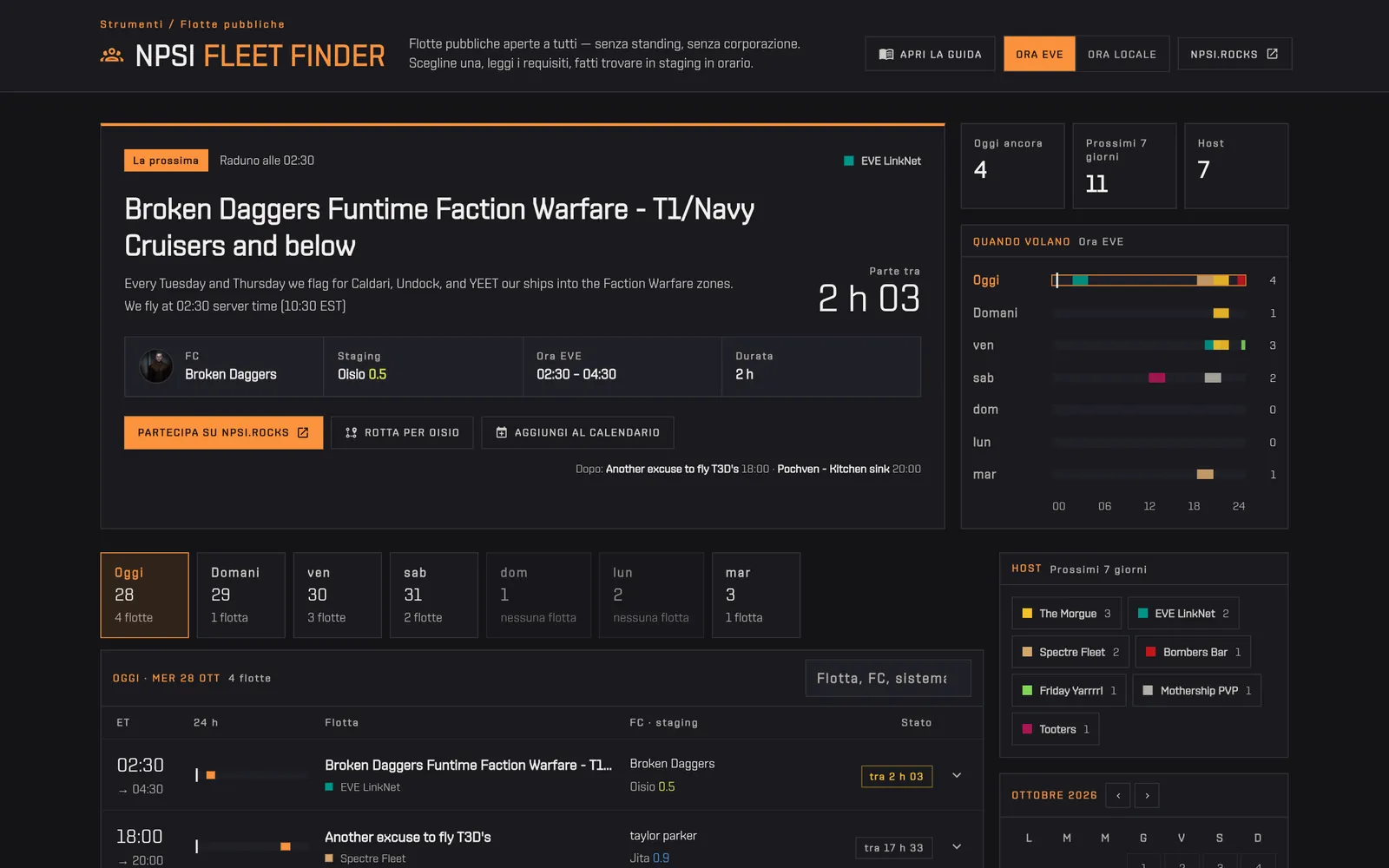
L'NPSI Fleet Finder: prossima flotta con conto alla rovescia, il ritmo dei sette giorni, la striscia dei giorni e le flotte di oggi
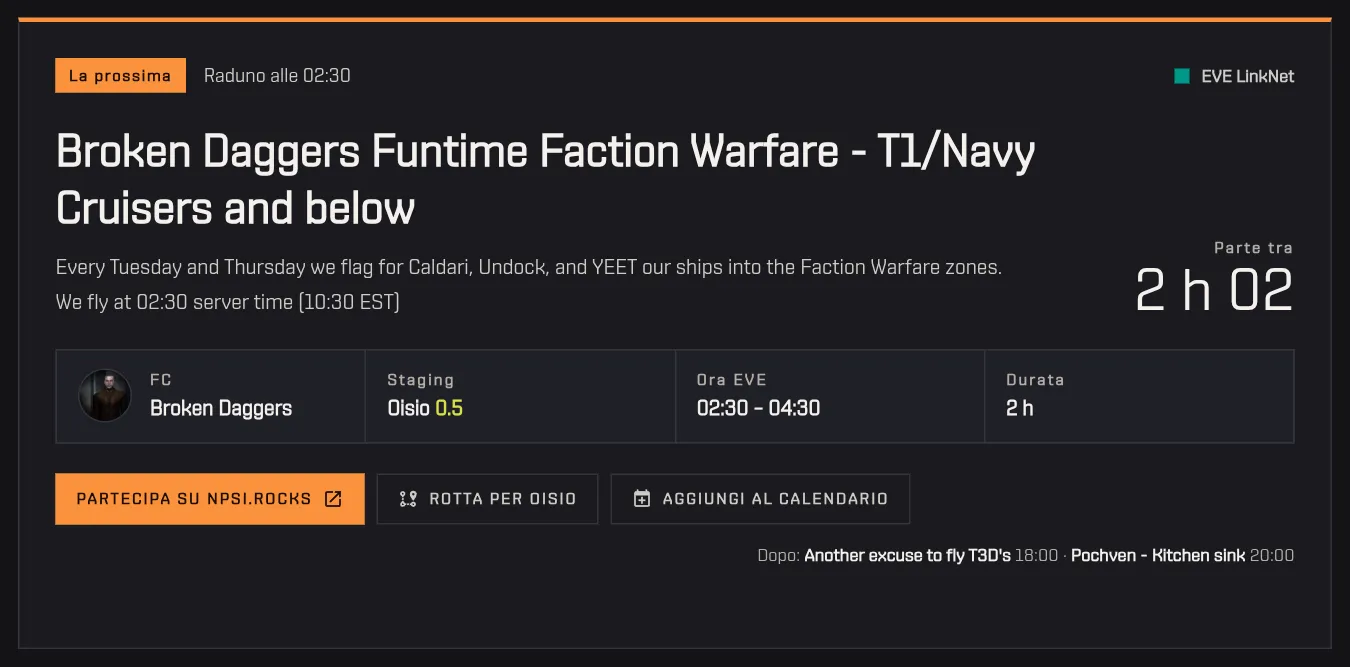
La prossima flotta, la settimana e l'elenco di oggi in una schermata.

Cos'è l'NPSI Fleet Finder?

NPSI vuol dire «Not Purple, Shoot It»: flotte pubbliche in cui chiunque non sia in flotta è un bersaglio, aperte a ogni pilota a prescindere da corporazione, alleanza o standing. Le community le pubblicano su npsi.rocks con orario, FC, sistema di staging e requisiti.

Il Fleet Finder legge quel calendario e lo dispone per rispondere in fretta a tre domande: cosa vola adesso, quali sono le sere piene della settimana, e cosa serve per unirsi a questa flotta. L'iscrizione vera e propria avviene su npsi.rocks e nella community che ospita.

Piloti nuovi

Imparano il PvP in una flotta che li accetta senza candidatura.

Chi non ha flotte di corp

Trova qualcosa da volare stasera, a un orario che va bene.

Veterani fra una corp e l'altra

Continuano a volare con le community pubbliche mentre si guardano intorno.

Primi passi

  1. Guarda in altoLa prossima flotta, o quella in corso, con il conto alla rovescia.
  2. Scegli un giornoStriscia dei giorni, ritmo della settimana o calendario del mese.
  3. Apri una flottaClicca una riga per descrizione, FC, staging e azioni.
  4. Arriva in tempoRotta per lo staging, calendario, iscrizione su npsi.rocks.

Funzionalità

Ogni scheda: cosa fa, come si usa, cosa serve.
02

Quando volano le flotte NPSI questa settimana?

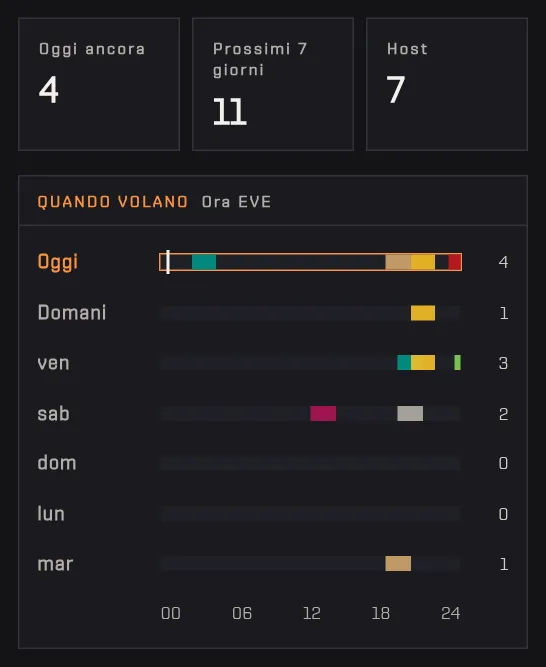
Per vedere quando volano le flotte NPSI in settimana, il Fleet Finder disegna una banda di 24 ore per giorno. Tre contatori — flotte ancora oggi, flotte nei prossimi sette giorni, host — e «Quando volano», una banda di 24 ore per ognuno dei prossimi sette giorni con un blocco per ogni flotta nel colore del suo host e una linea per adesso.

Come si usa

  1. Leggi le bande per trovare le ore più piene.
  2. Clicca un giorno in «Quando volano» per aprire il suo elenco.
Senza account
I contatori di oggi, dei prossimi sette giorni e degli host, e le sette bande di 24 ore di Quando volano
Sette giorni, una banda ciascuno: quando volano le flotte.
03

Come vedo le flotte di un altro giorno?

Puoi portare l'elenco del Fleet Finder su uno qualsiasi dei prossimi sette giorni EVE. Sotto la scheda in alto una striscia mostra i sette giorni EVE da oggi con quante flotte ha ciascuno. Scegliere un giorno ricarica l'elenco sotto.

Come si usa

  1. Clicca un giorno nella striscia.
  2. Il titolo dell'elenco mostra il giorno e quante flotte sono mostrate sul totale.
Senza account

Suggerimento I giorni seguono l'ora EVE (UTC), come su npsi.rocks. In ora locale, una flotta che cade in un altro giorno porta un +1 o un −1.

Il clic su Domani e poi su un altro giorno della striscia cambia l'elenco delle flotte
AnimazioneDomani, poi più avanti nella settimana.
04

Come vedo i requisiti e mi unisco a una flotta?

Cliccando una riga di flotta nel Fleet Finder compaiono i requisiti scritti dall'host e le azioni per unirsi. Ogni riga mostra orario di inizio e fine, una traccia di 24 ore, nome della flotta e host, FC e staging, e lo stato. Il clic la apre su descrizione e azioni: partecipa o dettagli su npsi.rocks, rotta per lo staging, aggiungi al calendario.

Come si usa

  1. Clicca una riga.
  2. Leggi i requisiti nella descrizione.
  3. Usa «Rotta per …» per pianificare il viaggio, o «Aggiungi al calendario» per un promemoria.
Senza account

Suggerimento «Aggiungi al calendario» scarica un evento .ics che funziona con Google Calendar, Outlook e il calendario dell'iPhone.

Una riga di flotta che si apre e mostra la descrizione e i bottoni partecipa, rotta e calendario
AnimazioneUn clic: requisiti e le tre azioni.
05

Come filtro le flotte per host, FC o sistema?

Il Fleet Finder filtra le flotte NPSI per community che le ospita e le cerca per nome, FC o sistema. «Host» elenca ogni community che vola nei prossimi sette giorni con il suo colore e il numero di flotte. Il clic su una tiene solo le sue flotte; un secondo clic toglie il filtro. La ricerca trova le flotte per nome, FC o sistema, e «Nascondi concluse» lascia solo quelle a cui puoi ancora unirti.

Come si usa

  1. Clicca un host nel pannello «Host».
  2. Cliccalo di nuovo per vedere tutti.
  3. Oppure scrivi una flotta, un FC o un sistema nella ricerca sopra l'elenco.
Senza account
Il clic su un host lascia solo le sue flotte nell'elenco, un secondo clic le riporta tutte
AnimazioneUn host scelto, poi tolto.
06

Come vedo gli orari delle flotte in ora locale?

L'interruttore in alto dell'NPSI Fleet Finder porta ogni orario della pagina fra l'ora EVE (UTC) e il fuso del tuo dispositivo. La scelta si ricorda su questo dispositivo.

Come si usa

  1. Clicca «Ora locale» nella testata della pagina.
  2. Orari, bande e conti alla rovescia seguono il tuo fuso; «Ora EVE» torna indietro.
Senza account
Il passaggio da ora EVE a ora locale sposta ogni orario della pagina
AnimazioneLe stesse flotte, in ora EVE e in ora locale.
07

Come trovo le flotte passate e i loro report?

Per trovare una flotta NPSI passata e il suo report, usa il calendario del mese del Fleet Finder. Il calendario a destra conta le flotte di ogni giorno del mese. Ogni giorno si apre, anche quelli passati: lì le flotte sono segnate come concluse e portano al loro report su npsi.rocks.

Come si usa

  1. Clicca un giorno nel calendario, o usa le frecce per un altro mese.
  2. Su un giorno passato apri una flotta e premi «Report della flotta».
  3. «Torna a oggi» nella striscia riporta a oggi.
Senza account
Il clic su ieri nel calendario apre le sue flotte concluse con i link ai report
AnimazioneLe flotte di ieri, con i loro report.

Domande frequenti

Cos'è una flotta NPSI in EVE Online?

Una flotta pubblica con la regola «Not Purple, Shoot It»: chi non è in flotta è un bersaglio. Chiunque può unirsi, senza corporazione, alleanza o standing.

Come mi unisco a una flotta NPSI?

Scegli una flotta, leggi i requisiti, fatti trovare nel sistema di staging al raduno e segui le istruzioni dell'host — di solito un canale pubblico e un server vocale indicati nella pagina dell'evento su npsi.rocks.

Le flotte NPSI vanno bene per chi inizia?

Molte sì. Diverse community volano dottrine economiche e spiegano tutto in comms, e alcuni eventi sono segnati come lezione.

Da dove viene il calendario?

Da npsi.rocks. Capsuleers.App legge il suo calendario pubblico, aggiornato circa ogni cinque minuti; non organizza le flotte e non ne cambia i dettagli.

Cosa vuol dire «Staging in canale»?

L'host non ha scritto un sistema nell'evento: lo staging si annuncia nel canale della flotta. Senza un sistema non c'è il bottone della rotta.

C'è il rimborso delle navi (SRP)?

Dipende dalla community che ospita. Controlla la pagina dell'evento su npsi.rocks o chiedi nel canale della flotta.

Perché accanto all'orario c'è +1 o −1?

In ora locale quella flotta cade nel giorno prima o dopo il giorno EVE a cui appartiene.