
Capsuleers.app logo CAPSULEERS.APP

Guida · Navigazione capital

Jump Range — guida completa

Scegli un sistema e uno scafo, imposta la Jump Drive Calibration, e il Jump Range mostra tutti i sistemi in cui puoi accendere un cyno da lì — su una mappa 3D o 2D e in un elenco da filtrare per regione, sicurezza, distanza, attracco, sovranità e kill, con gli isotopi che costa ogni salto.

Ultimo aggiornamento:

Account
Non serve
Scafi
Capital, super, titan, JF, Rorqual, Black Ops
Skill
JDC, Jump Fuel Conservation, Jump Freighters
Viste
Mappa 2D/3D, elenco filtrabile
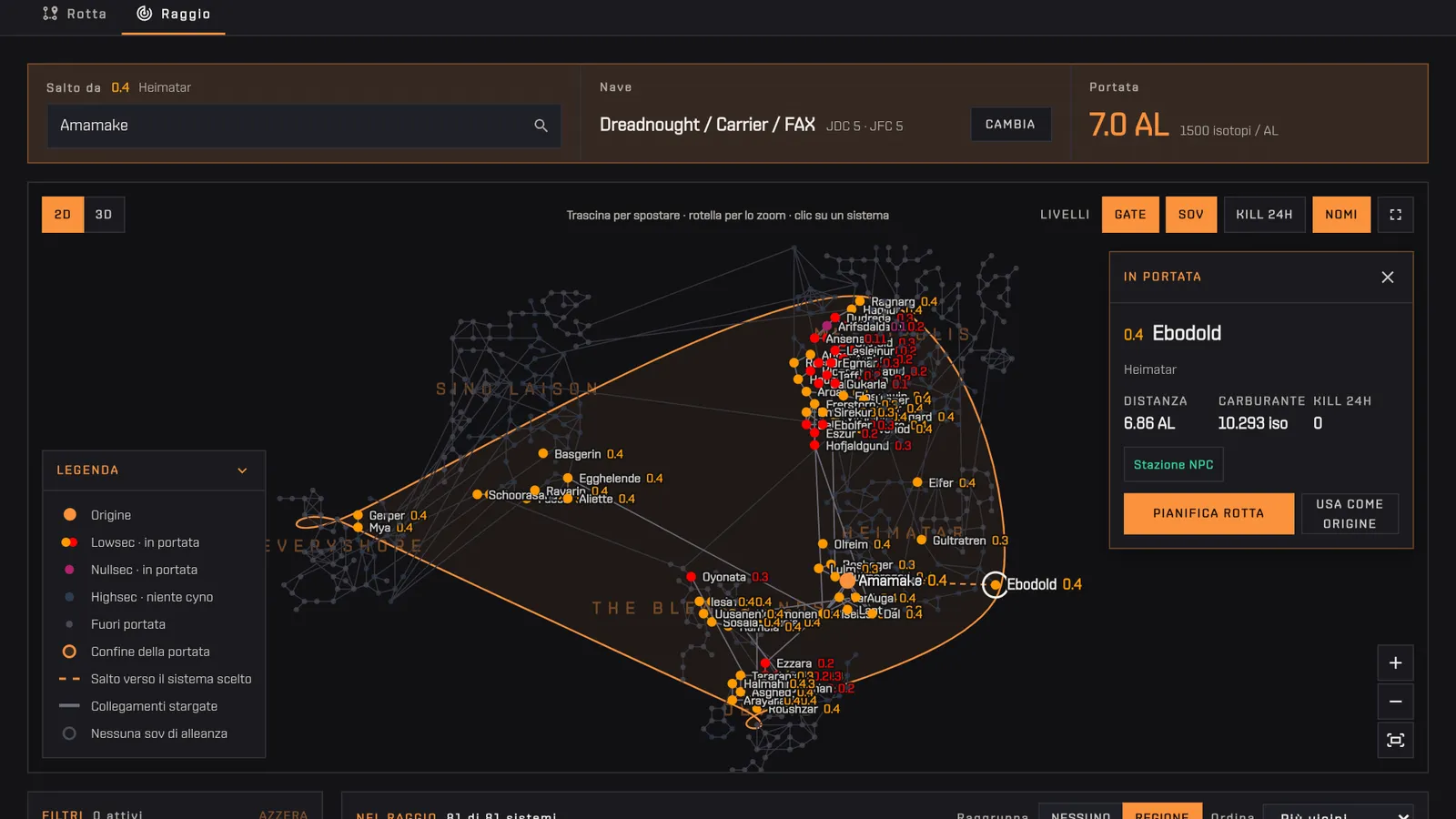
Il jump range di una dreadnought da Amamake con JDC 5: la mappa 2D con Ebodold selezionato nella scheda, i filtri e l'elenco dei sistemi nel raggio
Una dreadnought ad Amamake con JDC 5: 7 AL di portata, il salto verso Ebodold selezionato.

Cos'è il calcolatore di Jump Range per le capital di EVE Online?

Il calcolatore Jump Range di Capsuleers.App mostra tutti i sistemi di EVE Online che una capital, un jump freighter, una Rorqual o una Black Ops raggiunge con un salto dal sistema che scegli, in base allo scafo e alla tua skill Jump Drive Calibration. Non serve nessun account e ricalcola da solo ogni volta che cambi partenza, nave o skill.

Un jump drive non segue gli stargate: raggiunge qualsiasi sistema entro un raggio in anni luce, purché lì ci sia un cyno acceso. Il raggio dipende dallo scafo e dalla Jump Drive Calibration, che aggiunge il 20% per livello: al livello V una dreadnought passa da 3,5 a 7 anni luce. Il calcolatore misura quella sfera dalla tua partenza usando le coordinate vere dei sistemi ed elenca tutti quelli raggiungibili con distanza e isotopi che costa il salto.

I sistemi highsec non sono mai un atterraggio valido, perché lì non si accende un cyno; lo spazio wormhole, Pochven e Zarzakh sono del tutto fuori dalla portata dei jump drive. Per un salto singolo basta questa pagina. Per un viaggio intero con più salti, gate in mezzo e jump fatigue, passa alla scheda Rotta, il Jump Planner, che tiene nave e skill.

Piloti capital

Sanno a colpo d'occhio quali sistemi raggiunge dallo staging una dread, una carrier, una FAX, una super o un titan.

Piloti di jump freighter

Trovano atterraggi con stazione NPC e controllano il costo in isotopi di ogni salto prima di spostare il carico.

Black Ops e alt cyno

Trovano sistemi tranquilli e senza sovranità dove il bridge o il drop atterrano in portata.

Primi passi

  1. PartenzaScrivi il sistema da cui salti: il raggio compare da solo.
  2. Nave e skillPremi Cambia per scegliere scafo e livelli delle skill.
  3. FiltraRestringi l'elenco per distanza, sicurezza, regione e altro.
  4. Scegli un bersaglioClicca un sistema per distanza e carburante, o pianifica una rotta.

Funzionalità

Ogni scheda: cosa fa, come si usa, cosa serve.
01

Come vedo a quali sistemi può saltare la mia capital?

Per vedere dove può saltare una capital, inserisci il sistema di partenza nella barra di Jump Range su Capsuleers.App: i sistemi nel raggio compaiono da soli, senza bottoni da premere. La barra in alto contiene il sistema di partenza, la nave con un riassunto delle skill, e la Portata in anni luce con gli isotopi bruciati per anno luce. I sistemi si ricalcolano ogni volta che cambi partenza, nave o skill. La Portata è il raggio su cui si costruiscono mappa ed elenco, quindi è il primo numero da leggere. Sicurezza e regione della partenza compaiono accanto all'etichetta Salto da, utili per controllare di aver scelto il sistema giusto prima di fidarti dell'elenco.

Come si usa

  1. Scrivi la partenza in Salto da e sceglila dai suggerimenti: sicurezza e regione compaiono accanto all'etichetta.
  2. Leggi Portata: è il raggio su cui si costruiscono mappa ed elenco.
  3. Sotto compaiono la mappa e l'elenco dei sistemi nel raggio.
Senza account
Si scrive Amamake come partenza: il raggio di una dreadnought con JDC 5 compare da solo, con la mappa e l'elenco
AnimazioneAmamake, dreadnought, JDC 5: i sistemi nel raggio compaiono appena c'è la partenza.
02

Come imposto la nave e la Jump Drive Calibration?

Per impostare scafo e skill premi Cambia accanto al nome della nave in Jump Range: compare una scheda per ogni classe di scafo con portata base e isotopi per anno luce, e una fila di pillole di livello per ogni skill, con l'effetto scritto accanto al nome. Scegli dreadnought, carrier e FAX, supercarrier, titan, uno dei quattro jump freighter, Rorqual o Black Ops. La Jump Drive Calibration aggiunge il 20% di portata per livello e la Jump Fuel Conservation toglie il 10% di carburante per livello, da 0 a 5; per un jump freighter imposta anche Jump Freighters. La Portata si aggiorna a ogni clic, così vedi cosa darebbe un livello in più. Nave e skill restano quelle quando passi fra le schede Raggio e Rotta.

Come si usa

  1. Premi Cambia nella casella Nave.
  2. Scegli la scheda dello scafo: dreadnought, carrier e FAX, supercarrier, titan, uno dei quattro jump freighter, Rorqual o Black Ops.
  3. Imposta Jump Drive Calibration (+20% di portata per livello) e Jump Fuel Conservation (−10% di carburante per livello) con le pillole da 0 a 5; per un jump freighter imposta anche Jump Freighters.
  4. Premi Fatto per chiudere la scelta.
Senza account

Suggerimento Nave e skill restano quelle quando passi fra le schede Raggio e Rotta.

Si apre la scelta della nave e si sceglie la Rhea: la portata sale a 10 AL e mappa ed elenco si riempiono di altri sistemi
AnimazioneSchede degli scafi e pillole delle skill: la portata segue ogni clic.
03

Come leggo la mappa 3D e 2D del raggio?

La mappa di Jump Range disegna i sistemi raggiungibili con il confine della portata attorno alla partenza. In 3D vedi la forma vera della sfera e puoi ruotarci attorno; in 2D i sistemi sono disposti come nella mappa del gioco. I nodi colorati sono in portata, quelli grigi fuori portata o in highsec e restano come contesto. Passa fra 2D e 3D in alto a sinistra; in 3D le inquadrature Alto, Iso e Lato mostrano la sfera dall'alto, di sbieco o di lato. Trascina per ruotare (3D) o spostarti (2D), usa la rotella o + e − per lo zoom e il bottone di inquadratura per mostrare tutto. Il pannello Legenda spiega ogni segno e il bottone in alto a destra apre la mappa a schermo intero. Funziona anche da tastiera: frecce, + e −, 0 per inquadrare, Esc per chiudere la scheda.

Come si usa

  1. Passa fra 2D e 3D con i bottoni in alto a sinistra; in 3D le inquadrature Alto, Iso e Lato mostrano la sfera dall'alto, di sbieco o di lato.
  2. In 3D trascina per ruotare e usa il tasto destro o Maiusc per spostarti; in 2D trascina per spostarti. La rotella o + e − cambiano lo zoom, e il bottone di inquadratura mostra tutto.
  3. Il pannello Legenda in basso a sinistra spiega ogni segno; il bottone in alto a destra apre la mappa a schermo intero.
Senza account

Suggerimento La mappa funziona anche da tastiera: le frecce spostano o ruotano, + e − cambiano lo zoom, 0 inquadra tutto, Esc chiude la scheda.

La mappa del raggio in 3D con l'inquadratura Iso, poi passata alla vista 2D
AnimazioneLo stesso raggio come sfera 3D e nella vista 2D.
04

Come mostro gate, sovranità e kill sulla mappa del raggio?

Livelli, in alto a destra sulla mappa di Jump Range, accende e spegne quattro sovrapposizioni: Gate disegna i collegamenti via stargate, Sov colora ogni sistema con l'alleanza che lo tiene, Kill 24h mette un alone sui sistemi con kill nell'ultimo giorno, tanto più ampio quante più sono, e Nomi scrive i nomi dei sistemi. Su uno schermo stretto apri prima il menu Livelli. La legenda segue ed elenca solo i segni dei livelli accesi. Accendi Kill 24h prima di scegliere dove accendere un cyno: un alone grande vuol dire che lì oggi si è combattuto, e un sistema tranquillo è di solito un atterraggio più sicuro.

Come si usa

  1. Premi un livello in Livelli per accenderlo o spegnerlo (su uno schermo stretto apri prima il menu Livelli).
  2. La legenda segue: elenca solo i segni dei livelli accesi.
Senza account

Suggerimento Accendi Kill 24h prima di scegliere dove accendere un cyno: un alone grande vuol dire che lì oggi si è combattuto.

Si accende il livello Kill 24h: compaiono gli aloni sui sistemi con kill recenti
AnimazioneKill 24h acceso: gli aloni mostrano dove si è combattuto.
05

Come ottengo distanza e costo in carburante di un salto?

Clicca un sistema sulla mappa di Jump Range, o il suo nome nell'elenco, e sopra la mappa si apre una scheda con la distanza in anni luce, gli isotopi per il salto con le tue skill del carburante applicate, i kill delle ultime 24 ore, la stazione NPC e la sovranità. Sulla mappa compare la linea del salto dalla partenza. Dalla scheda, Pianifica rotta apre il Jump Planner verso quel sistema, e Usa come origine misura il raggio da lì, che è il modo per concatenare un secondo salto. Sul telefono il sistema scelto resta in una barra in basso, con il carburante per l'andata e per andata e ritorno e gli stessi due bottoni.

Come si usa

  1. Clicca un sistema colorato sulla mappa o un nome nell'elenco.
  2. Leggi distanza, carburante e kill nella scheda.
  3. Premi Pianifica rotta per aprire il Jump Planner verso quel sistema, o Usa come origine per misurare il raggio da lì.
Senza account

Suggerimento Sul telefono il sistema scelto resta in una barra in basso, con il carburante per l'andata e per andata e ritorno e gli stessi due bottoni.

Si clicca Ebodold nell'elenco: la scheda sulla mappa mostra distanza, carburante e kill, con Pianifica rotta e Usa come origine
AnimazioneEbodold selezionato: distanza, carburante e cosa fare dopo.
06

Come filtro i sistemi nel raggio per sicurezza, regione o kill?

Il pannello Filtri accanto all'elenco di Jump Range restringe i sistemi nel raggio. Distanza tiene solo i sistemi fino a un certo numero di anni luce, scelto con il cursore. Sicurezza permette di togliere la spunta a Lowsec o Nullsec, con il numero di sistemi di ciascuna. Regione permette di togliere regioni, oppure usare Tutte e Nessuna. Attracco: Stazione NPC tiene solo i sistemi con una stazione. Sovranità: Libera o Occupata. Kill ultime 24h: Tranquillo (meno di 5) o Caldo (15 o più). Ogni filtro attivo compare come un chip sopra l'elenco che si toglie con un clic; la testata del pannello li conta e Azzera li toglie tutti. Sul telefono i filtri si aprono dal bottone Filtri come un foglio dal basso, con un bottone che dice quanti sistemi corrispondono.

Come si usa

  1. Distanza: trascina il cursore per tenere solo i sistemi fino a un certo numero di anni luce.
  2. Sicurezza: togli la spunta a Lowsec o Nullsec; il numero accanto dice quanti sistemi contiene.
  3. Regione: togli la spunta alle regioni che non vuoi, oppure usa Tutte e Nessuna.
  4. Attracco: Stazione NPC tiene solo i sistemi con una stazione; Sovranità: Libera o Occupata; Kill ultime 24h: Tranquillo (meno di 5) o Caldo (15 o più).
Senza account

Suggerimento Sul telefono i filtri si aprono dal bottone Filtri come un foglio dal basso, con un bottone che dice quanti sistemi corrispondono.

Si toglie la spunta a Lowsec e si sceglie Stazione NPC in Attracco: l'elenco si accorcia e sopra compaiono due chip dei filtri
Due filtri accesi: solo nullsec, con stazione NPC.
07

Come leggo e ordino l'elenco dei sistemi nel raggio?

L'elenco Nel raggio di Jump Range mostra ogni sistema che passa i filtri, con sicurezza, nome, regione, distanza con una barra rispetto alla tua portata, carburante, kill delle ultime 24 ore e sovranità o attracco. La testata dice quanti sistemi sono mostrati sul totale. Raggruppa per Regione o Nessuno: raggruppato, ogni regione mostra il numero di sistemi e la distanza del più vicino, con Solo questa regione per filtrarla. Ordina per Più vicini, Più lontani, Più kill o Nome. Rotta → in fondo a una riga apre il Jump Planner dalla tua partenza a quel sistema. Una stazione NPC nel sistema di arrivo vuol dire che puoi attraccare subito dopo l'atterraggio, comodo per un jump freighter.

Come si usa

  1. Raggruppa per Regione o Nessuno: raggruppato, ogni regione mostra il numero di sistemi e la distanza del più vicino, con Solo questa regione per filtrarla.
  2. Ordina per Più vicini, Più lontani, Più kill o Nome.
  3. Rotta → in fondo a una riga apre il Jump Planner dalla tua partenza a quel sistema.
Senza account

Suggerimento Una stazione NPC nel sistema di arrivo vuol dire che puoi attraccare subito dopo l'atterraggio — comodo per un jump freighter.

L'elenco dei sistemi nel raggio diviso per regione, con barre della distanza, carburante, kill e sovranità
Tutti i sistemi nel raggio, regione per regione, con carburante, kill e sovranità.
09

Come condivido un raggio con la flotta?

Condividi link, in alto a destra accanto alle schede Rotta e Raggio di Jump Range, copia un indirizzo con partenza, nave, skill e bersaglio selezionato. Chi lo apre vede lo stesso raggio già calcolato e può modificarlo, e su Discord il link mostra un'anteprima del raggio. Imposta la partenza, seleziona un bersaglio se vuoi, premi Condividi link e incollalo nel canale della flotta: tutti partono dallo stesso scafo, dalle stesse skill e dalla stessa partenza.

Come si usa

  1. Imposta la partenza e, se vuoi, seleziona un bersaglio.
  2. Premi Condividi link in alto a destra.
  3. Incolla il link nel canale della flotta.
Senza account
Un raggio condiviso aperto da un link: mappa ed elenco già calcolati, con il bottone Condividi link accanto alle schede Rotta e Raggio
Un link condiviso apre direttamente il risultato.

Domande frequenti

Come si calcola il jump range in EVE Online?

Il jump range è la portata base dello scafo in anni luce più il 20% per livello di Jump Drive Calibration. A JDC V una dreadnought o una carrier arriva a 7 AL, un titan a 6 AL, un jump freighter o una Rorqual a 10 AL e una Black Ops a 8 AL. Il calcolatore Jump Range di Capsuleers.App lo applica partendo dalle coordinate vere dei sistemi.

C'è un bottone per avviare il calcolo?

No. Il calcolatore Jump Range calcola i sistemi nel raggio appena c'è la partenza, e di nuovo ogni volta che cambi partenza, nave o skill. I filtri agiscono sull'elenco all'istante.

Posso saltare in highsec?

No. In highsec non si accendono campi cinosurali, quindi quei sistemi non sono mai un atterraggio valido e non compaiono mai nell'elenco. Puoi invece saltare fuori dall'highsec con gli scafi che lì sono ammessi.

Quanto carburante costa un salto?

Il carburante è il consumo base dello scafo per anno luce moltiplicato per la distanza, ridotto del 10% per livello di Jump Fuel Conservation e, per i jump freighter, dalla skill Jump Freighters. L'elenco e la scheda sulla mappa danno la quantità esatta di isotopi per ogni sistema.

Tiene conto della jump fatigue?

Non per un salto singolo. Fatigue e cooldown di attivazione li calcola il Jump Planner, salto per salto, su una rotta intera: Rotta → su una riga o Pianifica rotta nella scheda lo aprono verso quel sistema.

Perché mancano i sistemi wormhole e Pochven?

I jump drive non possono raggiungere né lasciare lo spazio wormhole, Pochven o Zarzakh, quindi quei sistemi non fanno mai parte del risultato del calcolatore Jump Range.

Quali classi di nave sono supportate?

Dreadnought, carrier e FAX, supercarrier, titan, i quattro jump freighter, la Rorqual e le battleship Black Ops.

Devo accedere?

No. Il calcolatore Jump Range è pubblico e funziona senza account.