Capsuleers.app logo CAPSULEERS.APP

Guida · Navigazione

Route Planner — guida completa

Il Route Planner calcola la rotta via gate fra due sistemi di New Eden come fa l'autopilota del gioco, e aggiunge ciò che il client non fa: scorciatoie via Thera, Turnur e i wormhole dei Drifter, incursion e insurgency segnalate in tempo reale, punti intermedi nell'ordine che vuoi e un link da condividere.

Ultimo aggiornamento:

Account
Non serve — solo per mandare la rotta al client
Dati
Rotte ESI di CCP, EVE-Scout, drifter-scout
Punti intermedi
Fino a 10, nell'ordine che scegli
Scorciatoie
Thera, Turnur, wormhole dei Drifter
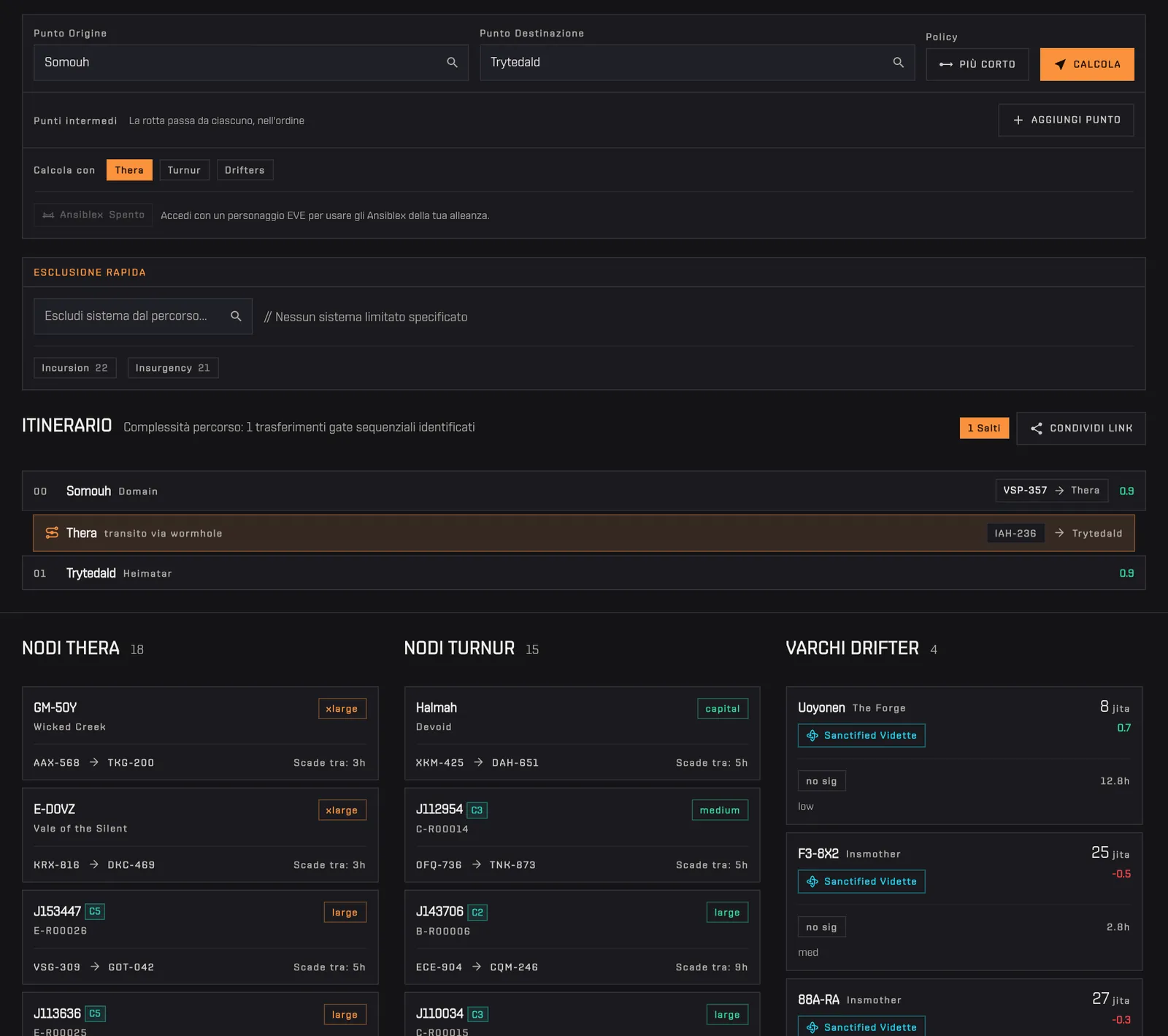
Una rotta da Somouh a Trytedald via Thera: l'itinerario sistema per sistema con regione e sicurezza, e il transito nel wormhole evidenziato
Da Somouh a Trytedald via Thera: il wormhole risparmia un viaggio attraverso il cluster.

Cos'è il Route Planner di Capsuleers.App?

Il Route Planner di Capsuleers.App calcola la rotta via gate fra due sistemi qualsiasi di EVE Online con la policy Più corto o Più sicuro, usando l'ESI di CCP, lo stesso servizio dell'autopilota del gioco: una rotta via gate qui è la rotta che ti darebbe il gioco. Per calcolarla non serve nessun account.

Sopra quella rotta il planner può inserire i wormhole pubblici: le connessioni di Thera e Turnur scansionate da EVE-Scout e i varchi dei Drifter seguiti da drifter-scout, ognuno con la firma da scansionare. Una scorciatoia viene usata solo se fa risparmiare salti, e l'itinerario mostra allora una riga di transito con le firme d'entrata e d'uscita.

Ogni sistema dell'itinerario mostra regione e sicurezza, ed è segnalato quando lì c'è un'incursion Sansha o un'insurgency pirata. Puoi escludere singoli sistemi, o tutti quelli con incursion e insurgency in un colpo, aggiungere fino a dieci punti intermedi e condividere la rotta finita con un link che si ricalcola da solo con i dati di oggi. Con l'accesso EVE la rotta può anche usare i ponti Ansiblex della tua alleanza ed essere mandata al client.

Hauler

Scelgono fra la rotta corta e quella in highsec, e vedono quali sistemi evitare prima di uscire dalla stazione.

Esploratori e roamer

Attraversano New Eden via Thera o un varco Drifter quando fa risparmiare decine di gate.

Fleet commander

Preparano una rotta con tappe, la condividono con la flotta e la mandano al proprio client.

Primi passi

  1. Partenza e arrivoScrivi i due sistemi e sceglili dai suggerimenti.
  2. Scegli la policyPiù corto per il minimo di salti, Più sicuro per restare in highsec.
  3. Aggiungi scorciatoieAccendi Thera, Turnur o Drifters se puoi scansionare.
  4. CalcolaLeggi l'itinerario, poi condividilo o mandalo al gioco.

Funzionalità

Ogni scheda: cosa fa, come si usa, cosa serve.
01

Come calcolo una rotta fra due sistemi in EVE Online?

Il Route Planner di Capsuleers.App calcola la rotta via gate fra due sistemi di EVE Online: scrivi partenza e destinazione, scegli ciascuna dai suggerimenti e premi Calcola. L'itinerario elenca tutti i sistemi in ordine, con regione e sicurezza, e il numero totale di salti. La rotta arriva dall'ESI di CCP, il servizio dietro l'autopilota del gioco, quindi una semplice rotta via gate coincide con quella che traccerebbe il client. Per calcolarla non serve nessun account; l'accesso serve solo alle funzioni che parlano con i tuoi personaggi, i ponti Ansiblex e Invia al Client. Lo stesso modulo contiene anche policy, punti intermedi, scorciatoie via wormhole ed esclusioni, quindi una sola pagina copre tutto il viaggio.

Come si usa

  1. Clicca il campo Punto Origine e scrivi le prime lettere del sistema, poi sceglilo dall'elenco.
  2. Fai lo stesso in Punto Destinazione.
  3. Premi Calcola: l'itinerario compare sotto con il numero di salti.
Senza account

Suggerimento Il numero di sicurezza è colorato come in gioco: verde highsec, arancione e rosso lowsec e nullsec.

Si scrivono Jita e Amarr nei due campi e si preme Calcola: compare l'itinerario
AnimazionePartenza, destinazione, Calcola: l'itinerario sistema per sistema.
02

Come scelgo la rotta più corta o più sicura in EVE Online?

Il bottone Policy del Route Planner alterna Più corto, la rotta con meno salti, e Più sicuro, che preferisce i sistemi highsec anche a costo di salti in più. È la stessa scelta dell'impostazione dell'autopilota in gioco. Dopo il cambio premi di nuovo Calcola: l'itinerario mostra il nuovo numero di salti e la sicurezza di ogni sistema, colorata come in gioco, così valuti tu il compromesso. Se tra i due sistemi non esiste un percorso tutto in highsec, il risultato Più sicuro attraversa comunque sicurezza più bassa e la colonna della sicurezza mostra dove. La policy da sola non esclude sistemi: per tenere fuori un sistema preciso, o tutti quelli con incursion e insurgency, usa Esclusione rapida.

Come si usa

  1. Clicca il bottone Policy: alterna Più corto e Più sicuro.
  2. Premi di nuovo Calcola.
  3. Confronta il numero di salti e la sicurezza dei sistemi in elenco.
Senza account

Suggerimento Da Jita a Dodixie la rotta più corta passa per la lowsec; quella più sicura aggiunge qualche salto e resta in highsec.

Si passa da Più corto a Più sicuro su Jita - Dodixie e si ricalcola: la rotta si allunga e lascia i sistemi lowsec
AnimazioneDa Più corto a Più sicuro: qualche salto in più, niente lowsec.
03

Come aggiungo tappe a una rotta in EVE Online?

Nel Route Planner aggiungi fino a dieci sistemi intermedi, e la rotta passa da ciascuno nell'ordine che imposti. Premi Aggiungi punto, scegli il sistema dai suggerimenti e usa le frecce per spostare un punto su o giù; la croce lo toglie. Ogni tratto fra due tappe consecutive è calcolato con la policy scelta e i tratti compaiono come un unico itinerario. Un punto intermedio viene sempre raggiunto, anche se quel sistema è escluso o ha un'incursion: usa i punti per i posti che devi visitare e le esclusioni per quelli da evitare. I punti fanno parte del link condiviso, quindi una flotta che lo apre trova le stesse tappe.

Come si usa

  1. Premi Aggiungi punto: compare un nuovo campo numerato.
  2. Scrivi il sistema e sceglilo dai suggerimenti.
  3. Riordina con le frecce, poi premi Calcola.
Senza account

Suggerimento Un punto intermedio viene sempre raggiunto, anche se quel sistema è escluso o ha un'incursion.

Si preme Aggiungi punto, si scrive Dodixie e si calcola la rotta da Jita ad Amarr passando di lì
AnimazioneAggiungi punto, scegli il sistema, Calcola.
04

Come vedo dove sono le tappe nella rotta?

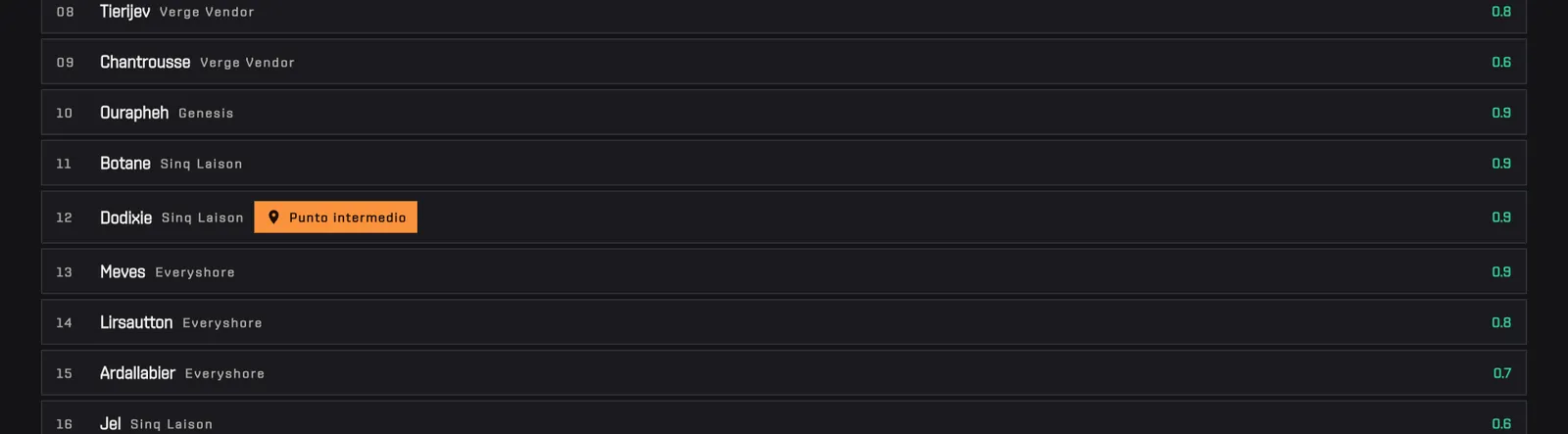
Nell'itinerario del Route Planner ogni punto intermedio porta il segno Punto intermedio accanto alla regione, così vedi dove finisce un tratto e comincia il successivo. Calcola una rotta con almeno un punto intermedio e scorri l'itinerario: il sistema segnato è una tua tappa, non un sistema che i gate attraversano per caso. Serve nei giri con più consegne, per esempio un hauler che si ferma a Dodixie fra Jita e Amarr, perché il segno separa i tratti a colpo d'occhio.

Come si usa

  1. Calcola una rotta con almeno un punto intermedio.
  2. Scorri l'itinerario: il sistema del punto mostra il segno accanto alla regione.
Senza account
Dodixie a metà dell'itinerario da Jita ad Amarr, segnato come punto intermedio
Dodixie segnato come punto intermedio dentro l'itinerario.
05

Come trovo una rotta che passa da Thera, Turnur o dai wormhole Drifter?

Per far passare la rotta dai wormhole nel Route Planner, accendi Thera, Turnur o Drifters in Calcola con (si possono combinare) e premi Calcola. Le connessioni di Thera e Turnur sono scansionate da EVE-Scout e i varchi dei Drifter sono seguiti da drifter-scout. Un wormhole viene usato solo se fa risparmiare salti: l'itinerario mostra allora una riga di transito evidenziata con la firma da scansionare all'uscita, mentre la firma d'entrata sta sulla riga del sistema subito prima. I wormhole di EVE scadono e collassano, quindi una connessione che c'è adesso può sparire entro un giorno: calcola la rotta subito prima di partire e controlla nelle liste sotto l'itinerario la taglia massima di nave, perché un buco che fa passare una fregata non regge un hauler.

Come si usa

  1. Accendi Thera, Turnur o Drifters (si possono combinare).
  2. Premi Calcola.
  3. Se viene usato un wormhole, la riga evidenziata lo nomina e mostra la firma d'uscita; quella d'entrata sta sulla riga del sistema subito prima.
Senza account

Suggerimento I wormhole cambiano ogni giorno: calcola la rotta subito prima di partire e controlla nelle liste delle firme la taglia di nave che il buco accetta.

L'itinerario da Somouh a Trytedald: il sistema d'ingresso con la sua firma per Thera, poi la riga di transito in Thera con la firma d'uscita verso Trytedald
Il transito in Thera: firma d'ingresso sul sistema prima, firma d'uscita verso Trytedald.
06

Dove vedo tutte le connessioni di Thera, Turnur e dei Drifter?

Sotto ogni itinerario il Route Planner elenca tutte le connessioni wormhole pubbliche note, che la tua rotta le usi o no. I nodi Thera e Turnur mostrano le due firme, la regione, la taglia massima di nave e il tempo rimasto; i varchi dei Drifter mostrano il loro alveare e i salti da Jita. Se drifter-scout non conosce varchi, o non risponde, la colonna dei Drifter lo dice. Gli elenchi non dipendono dalla rotta calcolata, quindi puoi usarli anche come promemoria per la scansione e scegliere l'ingresso più vicino a dove ti trovi.

Come si usa

  1. Scorri sotto l'itinerario.
  2. Leggi le tre colonne: Nodi Thera, Nodi Turnur, Varchi Drifter.
Senza account
Le tre colonne delle connessioni Thera, Turnur e Drifter sotto l'itinerario
Tutte le connessioni pubbliche, indipendenti dalla rotta calcolata.
07

Come so se una rotta attraversa un'incursion o un'insurgency?

Il Route Planner segnala i sistemi a rischio direttamente sull'itinerario. Un sistema con un'incursion Sansha ha un badge rosso Incursione con lo stato dell'incursion, più Staging o Boss quando valgono; un sistema colpito da un'insurgency pirata ha un badge Insurrezione con la fazione pirata e il livello di corruzione. Passa il mouse su un badge per leggerne i dettagli. I segnali seguono ciò che accade in New Eden adesso, quindi la stessa rotta può apparire diversa domani. I sistemi d'incursion in highsec sono pieni di flotte e di NPC Sansha, ed è per questo che un hauler fa meglio a girarci intorno.

Come si usa

  1. Calcola una rotta qualsiasi.
  2. Cerca i badge accanto ai nomi dei sistemi.
  3. Passa il mouse su un badge per leggerne i dettagli.
Senza account

Suggerimento I sistemi d'incursion in highsec sono pieni di flotte e di NPC Sansha: un hauler fa meglio a girarci intorno.

La rotta da Octanneve a Yveve attraversa quattro sistemi con il badge Incursione
Octanneve - Yveve attraversa un'incursion attiva: quattro sistemi segnalati.
08

Come evito sistemi precisi, incursion o insurgency in una rotta?

Esclusione rapida del Route Planner tiene dei sistemi fuori dalla rotta. Scrivi i singoli sistemi da evitare, oppure accendi Incursion e Insurgency per escludere tutti i sistemi colpiti in questo momento: il numero su ogni bottone dice quanti sistemi aggiunge, e il contatore mostra il totale degli esclusi. I sistemi scritti diventano chip rossi che si tolgono con la loro croce; premi di nuovo Calcola per applicare il cambiamento. I sistemi di UUA-F4, dove i giocatori non possono entrare, sono sempre esclusi in automatico. Le esclusioni non sono salvate nel link condiviso, quindi avvisa la flotta se la tua rotta dipende da loro.

Come si usa

  1. Scrivi un sistema nel campo di esclusione e sceglilo: diventa un chip rosso, che si toglie con la sua croce.
  2. Oppure clicca Incursion o Insurgency: il numero sul bottone è quanti sistemi aggiunge.
  3. Premi di nuovo Calcola.
Senza account

Suggerimento I sistemi di UUA-F4, dove i giocatori non possono entrare, sono sempre esclusi in automatico.

Si clicca Incursion in Esclusione rapida e si ricalcola: la rotta da Octanneve a Yveve gira intorno all'incursion
AnimazioneIncursion acceso: la rotta aggira i sistemi infestati.
09

Come condivido una rotta con la flotta?

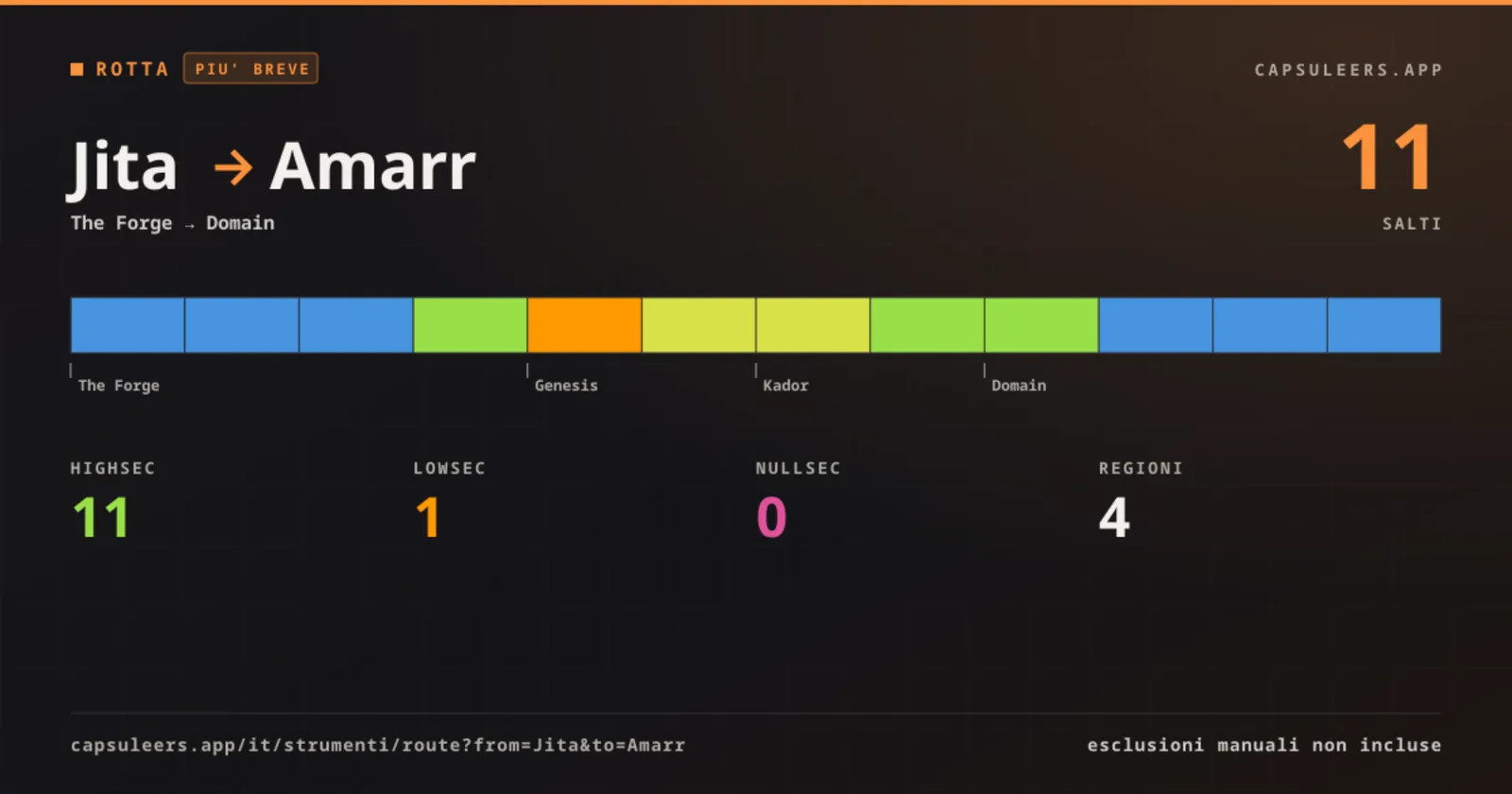
Condividi link nel Route Planner copia un indirizzo che contiene partenza, arrivo, policy, la scelta di Thera e Turnur e i punti intermedi. Chi lo apre ritrova la rotta ricalcolata con i dati di oggi, quindi l'itinerario non invecchia, e incollato su Discord il link mostra un'anteprima con i salti, le regioni attraversate e la sicurezza di ogni sistema. I sistemi esclusi a mano e l'opzione Drifter non fanno parte del link.

Come si usa

  1. Calcola la rotta.
  2. Premi Condividi link accanto al numero di salti.
  3. Incolla il link dove vuoi.
Senza account

Suggerimento I sistemi esclusi a mano e l'opzione Drifter non fanno parte del link.

La card di anteprima che un link di rotta mostra su Discord: da Jita ad Amarr, con i salti, le regioni attraversate e la sicurezza di ogni sistema
Cio' che il link mostra quando lo incolli su Discord.
10

Posso far passare la rotta dagli Ansiblex della mia alleanza?

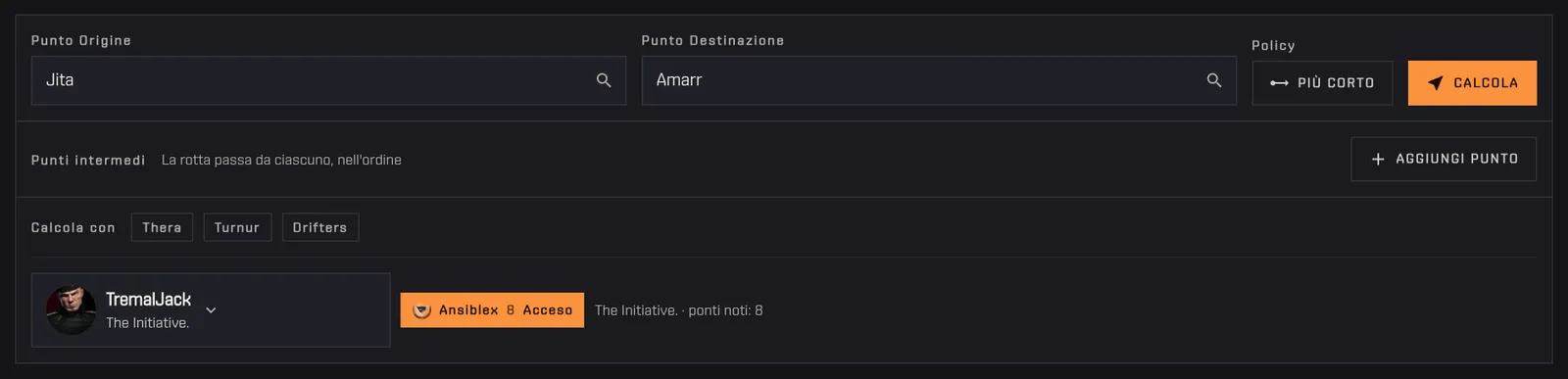
Sì: dopo l'accesso con EVE il Route Planner può usare i ponti Ansiblex della tua alleanza. Una riga sotto Calcola con ti fa scegliere il personaggio la cui alleanza ha i ponti che la rotta può usare, e un chip Ansiblex li accende o li spegne. È Acceso di default se l'alleanza del personaggio ha ponti noti. Un salto su un ponte conta come un salto ed è evidenziato nell'itinerario, con un contatore Ansiblex a parte accanto ai salti.

Come si usa

  1. Accedi con EVE: la riga Ansiblex compare sotto Calcola con.
  2. Con più personaggi collegati, scegli quello la cui alleanza possiede i ponti: la riga accanto al chip mostra l'alleanza e quanti ponti sono noti.
  3. Premi il chip Ansiblex per spegnerlo se vuoi una rotta solo via gate, poi premi Calcola.
  4. Trova le righe Salto Ansiblex nell'itinerario: mostrano le due estremità del ponte.
Accesso EVE

Suggerimento Se nessun ponte dell'alleanza accorcia il viaggio, una nota dice che la rotta usa solo gate. Troppe scorciatoie per ESI escludono alcuni collegamenti Thera, Turnur o Drifter per tenere i tuoi ponti.

La riga Ansiblex del Route Planner: il personaggio scelto con la sua alleanza e il chip Ansiblex acceso con i ponti noti
Personaggio e chip Ansiblex: acceso di default se l'alleanza ha ponti.
11

Come riconosco un salto Ansiblex nell'itinerario?

Quando un ponte Ansiblex accorcia la rotta, il Route Planner mostra una riga Salto Ansiblex fra i due sistemi che collega, evidenziata in ciano per distinguerla da gate e wormhole. Leggi i sistemi alle due estremità per sapere dove entrare e dove esci. Un salto su un ponte conta come un salto ed è conteggiato in un contatore Ansiblex a parte accanto ai salti. Serve l'accesso EVE perché i ponti sono quelli dell'alleanza del tuo personaggio.

Come si usa

  1. Calcola una rotta con il chip Ansiblex acceso.
  2. Cerca la riga Salto Ansiblex e leggi i sistemi alle due estremità.
Accesso EVE
Un itinerario con una riga Salto Ansiblex evidenziata fra due sistemi
Il salto sul ponte è evidenziato nell'itinerario.
12

Come mando la rotta al mio client di EVE?

Invia al Client nel Route Planner imposta l'intero itinerario come rotta dell'autopilota del personaggio che scegli, waypoint per waypoint, con un contatore di avanzamento. Servono l'accesso EVE e il permesso waypoint attivo per quel personaggio nel tuo profilo. Calcola la rotta, premi Invia al Client e scegli il personaggio: la rotta compare nel client. L'invio sostituisce la rotta che il personaggio aveva già, quindi controlla che non stia seguendo un altro piano.

Come si usa

  1. Accedi con EVE e attiva il permesso waypoint per il personaggio nel tuo profilo.
  2. Calcola la rotta e premi Invia al Client.
  3. Scegli il personaggio: la rotta compare nel client.
Accesso EVEPermesso waypoint

Suggerimento L'invio sostituisce la rotta che il personaggio aveva già.

Premendo Invia al Client si apre l'elenco dei personaggi che possono ricevere la rotta
AnimazioneInvia al Client: scegli il personaggio che la volerà.

Domande frequenti

La rotta può usare gli Ansiblex della mia alleanza?

Sì, dopo l'accesso con EVE. Il chip Ansiblex sotto Calcola con è Acceso di default se l'alleanza del tuo personaggio ha ponti noti; scegli un altro personaggio o spegnilo per una rotta solo via gate.

La rotta è uguale a quella dell'autopilota del gioco?

Per le rotte via gate sì: arriva dall'ESI di CCP con le stesse opzioni Più corto e Più sicuro. Il planner aggiunge le scorciatoie via wormhole e le esclusioni che l'autopilota non conosce.

Come trovo una rotta che passa da Thera in EVE Online?

Accendi il bottone Thera in Calcola con e premi Calcola. Se una connessione con Thera accorcia il viaggio, l'itinerario la include con le firme d'entrata e d'uscita da scansionare.

Quanto sono aggiornate le connessioni wormhole?

Thera e Turnur arrivano da EVE-Scout e i varchi dei Drifter da drifter-scout, riletti ogni pochi minuti. Un buco può chiudersi in qualsiasi momento: calcola subito prima di partire.

Posso evitare del tutto la lowsec?

Scegli la policy Più sicuro: la rotta preferisce l'highsec. Se un percorso tutto in highsec non esiste, il risultato attraversa comunque sicurezza più bassa, e la colonna della sicurezza mostra dove.

Quanti punti intermedi posso aggiungere?

Fino a dieci. La rotta passa da ciascuno nell'ordine dell'elenco, e puoi riordinarli con le frecce.

Perché la rotta non attraversa mai Zarzakh?

Chi entra a Zarzakh da un gate resta legato a quello stesso gate per sei ore, quindi non si può usare come corridoio. Il planner lo usa solo come partenza o come arrivo.

Posso evitare i sistemi con incursion?

Sì: clicca Incursion in Esclusione rapida e ricalcola. Insurgency fa lo stesso per i sistemi colpiti da un'insurgency pirata.

Serve un account?

No. Solo l'invio della rotta al client di gioco richiede l'accesso EVE con il permesso waypoint.