
Capsuleers.app logo CAPSULEERS.APP

Guida · Intel

Intel Scan — guida completa

Incolla ciò che ti danno lo scanner direzionale o l'elenco del Local e ottieni un report da leggere in comms in pochi secondi. Questa guida spiega ogni parte dell'Intel Scan, dalla casella d'incolla al link di condivisione.

Ultimo aggiornamento:

Account
Non serve — solo la condivisione in flotta usa l'accesso EVE
Ingresso
Finestra del D-Scan o elenco del Local, copiati dal client
Dati piloti
Archivio killmail di Capsuleers, ultimi 90 giorni
Condivisione
Un link con entrambe le scansioni e l'anteprima su Discord
Un D-Scan analizzato a Tama: riga per le comms, riquadri delle navi, composizione della flotta e mappa tattica
Il D-Scan d'esempio analizzato: riga per le comms in alto, poi classi, capitali e lo scanner sulla mappa.

Cos'è l'Intel Scan?

L'Intel Scan è uno strumento gratuito di Capsuleers.App che analizza le due cose che ogni pilota di EVE Online copia quando sta per succedere qualcosa: i risultati dello scanner direzionale (D-Scan) e l'elenco dei membri del Local. Incolli l'uno o l'altro, il formato si riconosce mentre incolli e il report è pronto in un paio di secondi. Per analizzare e condividere non serve un account.

Un D-Scan diventa una riga da leggere in comms, le navi divise per classe con ciò che è nella tua griglia e ciò che è altrove nel sistema e, se ci sono tre corpi celesti in portata, la tua posizione stimata su una mappa del sistema. Un Local diventa alleanze, corporazioni e 90 giorni di intel di combattimento per ogni pilota, presi dall'archivio killmail di Capsuleers.App. Le due scansioni possono stare nello stesso report e viaggiare insieme in un solo link.

Scout

Trasformano uno scan grezzo in una chiamata prima che la flotta la chieda.

Fleet commander

Vedono subito capitali, logistica e bolle, e chi c'è in Local con loro.

Solo e small gang

Capiscono se un Local è pericoloso prima di sganciarsi o di accettare un fight.

Primi passi

  1. Copia in giocoI risultati del D-Scan con Ctrl+A e Ctrl+C, o i piloti nell'elenco del Local.
  2. IncollaCtrl+V in qualunque punto della pagina: formato e prime righe compaiono subito.
  3. AnalizzaPremi Analizza o Ctrl+Invio e leggi il report dall'alto.
  4. CondividiAggiungi l'altra scansione dalla scheda col più, poi Condividi report copia il link.

Funzionalità

Ogni scheda: cosa fa, come si usa, cosa serve.
01

Come incollo un D-Scan o un Local nell'Intel Scan?

L'Intel Scan di Capsuleers.App riconosce un D-Scan o un Local appena lo incolli. Premi Ctrl+V in qualunque punto della pagina: il testo finisce nella casella, con un chip che nomina il formato, il numero di righe lette e le prime righe esattamente come verranno analizzate. Una copia sbagliata si vede qui, prima di premere qualunque cosa. La copia di un D-Scan ha quattro colonne (type ID, nome, tipo, distanza); quella di un Local può essere semplicemente un nome di pilota per riga. Il pulsante d'esempio carica una flotta vera scansionata a Tama, così vedi un report completo senza uno scan tuo. In questa fase non viene inviato né salvato nulla: l'incolla viene letta e mostrata in anteprima nel browser, solo i nomi o i type ID trovati partono per essere risolti quando premi Analizza, e il report viene salvato solo se poi premi Condividi report.

Come si usa

  1. Copia i risultati del D-Scan (Ctrl+A, Ctrl+C) oppure seleziona i piloti nell'elenco del Local e copiali.
  2. Premi Ctrl+V in qualunque punto della pagina: il testo finisce nella casella anche senza cliccarla.
  3. Controlla il chip («D-Scan riconosciuto» o «Local riconosciuto») e l'anteprima, poi premi Analizza o Ctrl+Invio.
Senza account

Suggerimento Non hai uno scan sotto mano? «Prova un D-Scan d'esempio» carica una flotta vera a Tama per vedere com'è fatto il report.

La casella d'incolla che si riempie con il D-Scan d'esempio: chip «D-Scan riconosciuto», numero di righe e anteprima
AnimazioneIl D-Scan d'esempio riconosciuto: formato, righe, colonne e anteprima.
02

Come leggo un D-Scan in comms?

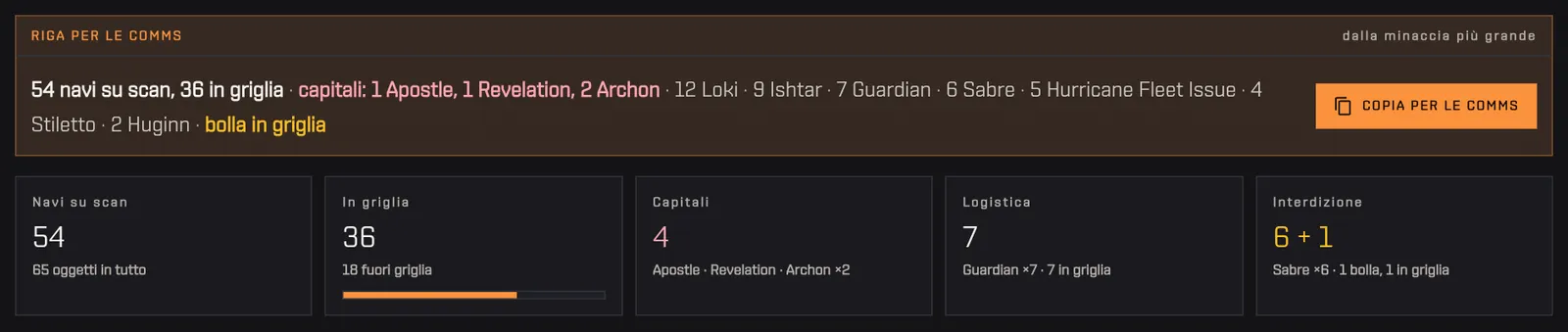
La prima cosa che un report D-Scan dell'Intel Scan ti dà è una riga da leggere in flotta: navi su scan e in griglia, capitali per nome, poi gli altri scafi dalla minaccia più grande in giù, e le bolle in griglia. Le capitali sono scritte in rosso, per non perderle. Sotto la riga, cinque riquadri contano navi, navi in griglia, capitali, logistica e interdizione. Una nave con una distanza nello scan è nella tua griglia; una nave con un trattino è altrove nel sistema, e il report le conta separate, così una flotta lontana non viene scambiata per una minaccia alla porta. Premi Copia per le comms per mettere la riga negli appunti e incollarla nella chat di flotta o su Discord.

Come si usa

  1. Analizza un D-Scan.
  2. Leggi il pannello «Riga per le comms», oppure premi «Copia per le comms» e incollala nella chat di flotta.
  3. Usa i riquadri per i numeri al volo: quante navi sono nella tua griglia e quante fuori.
Senza account

Suggerimento Le navi con una distanza sono nella tua griglia; quelle con un trattino sono altrove nel sistema. Il report le conta separate.

Riga per le comms con le capitali in rosso e cinque riquadri: navi su scan, in griglia, capitali, logistica, interdizione
Una riga per le comms, poi i cinque numeri che cambiano la chiamata.
03

Come vedo quali navi sono nella mia griglia?

L'Intel Scan raggruppa ogni scafo di un D-Scan per classe, capitali in testa, nel pannello Composizione della flotta. Ogni classe ha una barra divisa fra navi nella tua griglia e navi altrove nel sistema. La tabella Navi elenca ogni scafo con classe, numero e distanza minima, e l'interruttore Tutte, In griglia e Fuori griglia nella sua testata la restringe con un clic. Strutture, deployable e corpi celesti restano a parte nel pannello Anche su scan, così non gonfiano il conto della flotta, e lì sono segnalate le bolle in griglia. Serve a rispondere alle domande che si fanno per prime a uno scout: quanti sono davvero qui, quali sono capitali e cosa sta solo passando per il sistema.

Come si usa

  1. Scorri fino a «Composizione della flotta» per le classi, o a «Navi» per i singoli scafi.
  2. Nella testata di Navi scegli «Tutte», «In griglia» o «Fuori griglia».
  3. Strutture, deployable e corpi celesti stanno a parte in «Anche su scan», con le bolle in griglia segnalate.
Senza account
La tabella Navi che passa da tutte le navi alle sole in griglia e poi alle sole fuori griglia
AnimazioneLa tabella Navi ristretta alle navi in griglia, poi a quelle fuori.
04

Come capisco dove è stato fatto un D-Scan?

L'Intel Scan ricava il sistema dai corpi celesti di un D-Scan e, con le distanze da tre di loro, colloca lo scanner su una mappa del sistema: sole, pianeti, stargate, la tua nave e la portata usata. Servono tre corpi celesti in portata, quindi uno scan con sole navi non nomina nessun sistema. La mappa ha una vista 2D dall'alto e una 3D da inclinare; trascina per spostare o ruotare, rotella per lo zoom, il mirino reimposta la vista e le frecce la aprono a schermo intero. La posizione è una stima sul piano orbitale: l'altezza sopra di esso da un D-Scan non si misura. Fai lo scan con pianeti o lune in portata e vedi anche da che lato del sistema sta la flotta.

Come si usa

  1. Fai lo scan con pianeti o lune in portata, poi analizza.
  2. In «Dove è stato fatto lo scan» passa fra 2D e 3D; trascina per spostare o ruotare, rotella per lo zoom.
  3. Il mirino reimposta la vista; le frecce aprono la mappa a schermo intero.
Senza account

Suggerimento La stima è sul piano orbitale: l'altezza sopra di esso da un D-Scan non si misura.

La mappa tattica di Tama che passa dalla vista 2D dall'alto alla vista 3D e ritorno
AnimazioneLo scanner collocato a Tama, in 2D e in 3D.
05

Come controllo chi c'è nel Local?

Incolla un Local nell'Intel Scan e vedi chi c'è nel sistema: piloti, alleanze e corporazioni, una barra con la quota di ogni alleanza e una tabella costruita su 90 giorni di killmail dell'archivio di Capsuleers.App. Per ogni pilota trovi kill e perdite, efficienza, quanto spesso vola in gang, rischio cyno e gli scafi usati di recente. Un pilota ha rischio cyno se un cyno era montato su almeno il 30% delle sue perdite, ed è per lo più solo se meno del 30% delle sue kill è avvenuto in gang. I riquadri in alto riassumono tutto; Rischio cyno e Nessun dato sono i due che contano di più. Nessun dato vuol dire nessuna killmail in 90 giorni, che non è la stessa cosa di innocuo.

Come si usa

  1. Nella finestra del Local seleziona i membri (Ctrl+A nell'elenco) e copiali.
  2. Incolla e premi Analizza.
  3. Leggi prima i riquadri: «Rischio cyno» e «Nessun dato» sono i due che contano di più.
Senza account

Suggerimento «Nessun dato» vuol dire nessuna killmail in 90 giorni. Non vuol dire innocuo.

Un report del Local: cinque riquadri, la barra delle quote per alleanza e la tabella dei piloti con kill, perdite e navi recenti
Un Local di piloti attivi: quote per alleanza e intel per pilota.
06

Come filtro il Local per alleanza o corporazione?

Con un Local analizzato, l'albero Alleanze e corporazioni a sinistra dell'Intel Scan restringe la tabella dei piloti a un'alleanza o a una sua corporazione. Cliccando un'alleanza vedi solo i suoi piloti e l'alleanza si apre sulle sue corporazioni; cliccando una corporazione restringi ancora; Tutto il Local riporta tutti. I chip sopra la tabella aggiungono un secondo filtro: piloti con rischio cyno, piloti per lo più da soli o piloti senza dati. Insieme rispondono a domande come quali piloti della più grande alleanza nel sistema portano un cyno, o chi non ha nessuna storia. La barra delle quote e i riquadri continuano a descrivere tutto il Local, quindi mentre filtri vedi sempre il quadro completo.

Come si usa

  1. Clicca un'alleanza nell'albero: la tabella mostra solo i suoi piloti e l'alleanza si apre sulle sue corporazioni.
  2. Clicca una corporazione per restringere ancora.
  3. Clicca «Tutto il Local» per tornare a tutti.
Senza account
Il clic su un'alleanza nell'albero restringe la tabella dei piloti, poi «Tutto il Local» la riporta intera
AnimazioneUn'alleanza scelta dall'albero, poi di nuovo tutto il Local.
07

Posso analizzare D-Scan e Local nello stesso report?

D-Scan e Local sono due schede dello stesso report dell'Intel Scan. Dopo aver analizzato la prima scansione, la scheda di quella che manca porta un più: premila, incolla l'altra scansione e restano insieme, pronte da condividere in un solo link. Un nuovo D-Scan sostituisce il precedente e un nuovo Local sostituisce il Local, così due posizioni o due momenti diversi non si sommano mai in una flotta che non esiste. È il modo naturale di lavorare: incolli il D-Scan per vedere cosa c'è in griglia, aggiungi il Local per vedere chi lo pilota e leggi il quadro intero da una pagina sola.

Come si usa

  1. Analizza la prima scansione.
  2. Premi la scheda col più («+ Local» o «+ D-Scan») nella barra sotto il titolo.
  3. Incolla la seconda scansione e premi Analizza: il report ha ora entrambe le schede.
Senza account
Da un report D-Scan, la scheda «+ Local» apre la casella, un Local viene analizzato e compare la scheda Local
Animazione«+ Local» su un report D-Scan: due schede, un solo report.
08

Come condivido un report di scan?

Condividi report nell'Intel Scan salva il report e copia un link negli appunti. Chi lo apre vede le stesse schede, la stessa mappa e la stessa intel sui piloti, e su Discord il link mostra un'anteprima. Per condividere non serve un account. Niente di ciò che incolli viene salvato finché non premi il pulsante, e le pagine condivise non sono indicizzate dai motori di ricerca. Nuova scansione svuota la pagina per il report successivo. Usa il link quando gli altri piloti non sono nella tua flotta; per chi è in flotta c'è una via più veloce che non richiede nessun link.

Come si usa

  1. Con un report aperto premi «Condividi report» nella barra sotto il titolo.
  2. Il link viene copiato negli appunti: incollalo nella chat di flotta o su Discord.
  3. «Nuova scansione» svuota la pagina per il report successivo.
Senza account

Suggerimento Niente di ciò che incolli viene salvato finché non premi Condividi. Le pagine condivise non sono indicizzate dai motori di ricerca.

Il clic su «Condividi report» su un D-Scan analizzato e la conferma che il link è stato copiato
AnimazioneCondividi report: il link è copiato e pronto da incollare.
09

Come mando uno scan alla mia flotta?

Se hai fatto l'accesso con EVE e uno dei tuoi personaggi è in flotta, sotto la casella dell'Intel Scan compare l'interruttore Condividi con la flotta. Acceso, ogni scan che analizzi arriva ai piloti di quella flotta sulla loro Live Map e in Fleet Ops, senza passare da un link. Il sito chiede a ESI in quale flotta si trova il personaggio, quindi niente arriva a piloti fuori da quella flotta. Una barra sotto il report conferma l'invio e ti lascia ritirarlo. È l'unica parte dello strumento che richiede l'accesso EVE e il servizio flotta sul personaggio; analisi e condivisione con link funzionano senza account.

Come si usa

  1. Accedi con EVE Online e attiva il servizio flotta sul personaggio.
  2. Entra in una flotta in gioco: l'interruttore compare sotto la casella, con il personaggio che usa.
  3. Lascialo acceso e analizza: una barra sotto il report conferma l'invio, con «Ritira» per toglierlo.
Accesso EVEServizio flotta (ESI)

Suggerimento Il sito chiede a ESI in quale flotta sei; niente arriva a piloti fuori da quella flotta.

La casella d'incolla con l'interruttore «Condividi con la flotta» acceso per TremalJack
In flotta: l'interruttore sotto la casella, acceso da sé.

Domande frequenti

Come si copia un D-Scan in EVE Online?

Apri lo scanner direzionale, fai lo scan, clicca nei risultati e premi Ctrl+A e poi Ctrl+C. La copia ha quattro colonne (type ID, nome, tipo, distanza), ed è proprio ciò che l'Intel Scan di Capsuleers.App legge. Incollala con Ctrl+V in qualunque punto della pagina.

Come si copia il Local?

Nella finestra della chat Local seleziona i piloti nell'elenco dei membri (clicca su uno, poi Ctrl+A) e premi Ctrl+C. Basta un nome per riga; si riconosce anche una copia con le colonne di corporazione e alleanza. Incollala nell'Intel Scan e premi Analizza.

L'Intel Scan funziona con un D-Scan a portata o angolo ridotti?

Sì. Portata e angolo cambiano ciò che c'è su scan, non il formato della copia, quindi l'Intel Scan la legge allo stesso modo. La mappa disegna la portata che hai usato davvero.

Perché l'Intel Scan dice che il sistema non è stato riconosciuto?

Perché il sistema si legge dai corpi celesti su scan, e uno scan con sole navi, o senza pianeti e lune in portata, non nomina un sistema. Rifallo una volta con dei pianeti in portata, e con tre corpi celesti la mappa colloca anche la tua posizione.

Da dove prende l'Intel Scan l'intel sui piloti?

Dall'archivio killmail di Capsuleers.App, ultimi 90 giorni. Un pilota senza killmail in quella finestra mostra Nessun dato, che non vuol dire innocuo. Rischio cyno significa che un cyno era montato su almeno il 30% delle perdite del pilota.

Il mio D-Scan o Local viene salvato?

No. Niente di ciò che incolli nell'Intel Scan viene salvato finché non premi Condividi report, e le pagine condivise non sono indicizzate dai motori di ricerca.

Serve fare l'accesso per usare l'Intel Scan?

No. Analisi e condivisione funzionano senza account. L'accesso con EVE serve solo per mandare gli scan direttamente alla tua flotta.