Capsuleers.app logo CAPSULEERS.APP

Guida · Sovranità e intel

Sov Map — guida completa

La Sov Map disegna tutti i sistemi nullsec di New Eden colorati per l'alleanza che li tiene, con sopra le campagne di sovranità di oggi. Cerca un'alleanza per accenderne lo spazio, segui i timer sulla mappa, e clicca col tasto destro su qualsiasi sistema per kill, battle report e raggio di salto da lì.

Ultimo aggiornamento:

Account
Non serve
Dati
Sovranità e campagne dall'ESI di CCP
Aggiornamento
Sovranità ogni 10 min, campagne ogni minuto
Mappa
Tutti i sistemi k-space, stargate e regioni
La sov map di New Eden: sistemi nullsec colorati per alleanza con le aree di influenza, la rete di stargate e i nomi delle regioni, e l'elenco delle alleanze a destra
New Eden per alleanza: colori, aree di influenza e la classifica a destra.

Cos'è la Sov Map?

La Sov Map è una mappa gratuita di Capsuleers.App che mostra chi tiene la sovranità nullsec in EVE Online. La sovranità si tiene sistema per sistema; la mappa dà a ogni alleanza un colore e ne dipinge i sistemi con un'area di influenza sfumata intorno, così blocchi, confini e corridoi si leggono a colpo d'occhio. Da vicino ogni sistema mostra il logo del proprietario e il suo nome. I dati di sovranità vengono dall'ESI di CCP e non serve un account.

Sopra il territorio stanno le campagne di sovranità annunciate da CCP: un segno su ogni sistema conteso, rosso quando lo scontro è in corso, ambra entro l'ora, ciano quando è solo in programma, con il conto alla rovescia accanto. Il pannello laterale passa dalla classifica delle alleanze all'elenco dei timer. La sovranità si aggiorna ogni dieci minuti e le campagne ogni minuto.

Ogni sistema risponde al tasto destro con un menu di azioni — la mappa live, le sue kill, un battle report, il raggio di salto di una capital da lì — così la mappa è anche un punto di partenza per gli altri strumenti.

Piloti nullsec

Vedono chi tiene lo spazio intorno e dove corrono i confini.

Fleet commander

Seguono i sov timer sulla mappa e preparano il raggio di salto per arrivarci.

Chi segue la politica

Confrontano la grandezza dei blocchi e guardano chi sta difendendo cosa.

Primi passi

  1. Apri la mappaTutta la nullsec compare colorata per alleanza.
  2. Trova un'alleanzaCercala nel pannello e cliccala per accenderne lo spazio.
  3. Guarda i timerLa scheda Timer elenca ogni campagna; cliccane una per volarci.
  4. Tasto destro su un sistemaKill, battle report, raggio di salto, mappa live.

Funzionalità

Ogni scheda: cosa fa, come si usa, cosa serve.
01

Come trovo lo spazio di un'alleanza sulla sov map?

La scheda Alleanze della Sov Map mette in fila tutte le alleanze con sovranità in nullsec per numero di sistemi tenuti, ognuna con colore e logo. Scrivi parte del nome in Filtra alleanza e clicca il risultato: la mappa spegne tutto il resto e lascia accesi solo i sistemi di quell'alleanza, così si vedono subito confini, enclave e distanza dal rivale più vicino. Il numero a destra di ogni riga è quanti sistemi l'alleanza tiene adesso, aggiornato con i dati di sovranità ogni dieci minuti. Clicca di nuovo l'alleanza, o premi Pulisci selezione, per rivedere tutti. Puoi anche partire dalla mappa: clic destro su un sistema e scegli Evidenzia.

Come si usa

  1. Scrivi parte del nome in Filtra alleanza.
  2. Clicca l'alleanza nell'elenco: la mappa ne evidenzia i sistemi.
  3. Cliccala di nuovo, o premi Pulisci selezione, per rivedere tutti.
Senza account

Suggerimento Il numero a destra di ogni alleanza è quanti sistemi tiene adesso.

Si scrive Goon nel filtro delle alleanze e si clicca il risultato: la mappa si spegne e restano accesi solo i sistemi di quell'alleanza
AnimazioneFiltra, clicca: restano accesi solo i sistemi di quell'alleanza.
02

Come vedo i timer di sovranità sulla mappa?

Ogni campagna di sovranità annunciata da CCP compare sulla Sov Map come un segno sul suo sistema: rosso mentre lo scontro è in corso, ambra se parte entro l'ora, ciano se è in programma più avanti. La scheda Timer le elenca con conto alla rovescia, difensore e barra della difesa, le filtra per finestra di tempo e permette di mettere una stella alle alleanze da seguire. Le campagne si aggiornano ogni minuto. Cliccandone una la mappa si avvicina al suo sistema e una scheda mostra difensore, punteggio di difesa, ora di gioco e la tua ora locale; dalla scheda puoi mettere la stella al difensore, aprire il sistema nella mappa live o aprire un battle report dello scontro. Un piccolo numero su un segno indica più campagne in quel sistema.

Come si usa

  1. Apri la scheda Timer nel pannello laterale, oppure clicca il contatore dei timer in alto a sinistra sulla mappa.
  2. Clicca una campagna: la mappa si avvicina al suo sistema e la scheda mostra difensore, punteggio di difesa, ora di gioco e la tua ora locale.
  3. Dalla scheda puoi mettere la stella al difensore, aprire il sistema nella mappa live o aprire un battle report dello scontro.
Senza account

Suggerimento Un segno con un piccolo numero vuol dire più campagne nello stesso sistema.

Si apre la scheda Timer e si clicca la prima campagna: la mappa si avvicina al suo sistema e si apre la scheda della campagna
AnimazioneScheda Timer, un clic: la mappa vola sulla campagna.
03

Come vedo chi possiede un sistema e dove sono le capitali?

Avvicinandoti sulla Sov Map ogni sistema diventa un disco con il logo dell'alleanza che lo tiene, e compaiono i nomi dei sistemi. Il sistema di staging di ogni alleanza, la sua capitale impostata in gioco, ha un anello nel colore dell'alleanza, così vedi dove vive un blocco. Fai zoom con la rotella o con i tasti più e meno e trascina per spostarti; Ricentra mappa riporta tutta la galassia. I sistemi senza proprietario restano semplici punti, quindi lo spazio rivendicato risalta da quello vuoto. Usa gli anelli per individuare i sistemi di casa di una coalizione e giudicare quanto un sistema di confine ne sia lontano.

Come si usa

  1. Fai zoom con la rotella o con i tasti + e -, trascina per spostarti.
  2. Ricentra mappa riporta tutta la galassia.
  3. Cerca gli anelli: segnano le capitali delle alleanze.
Senza account
Un'area di nullsec ravvicinata con il logo dell'alleanza su ogni sistema, il segno di una campagna con il conto alla rovescia e la scheda della campagna nel pannello laterale
Da vicino: loghi dei proprietari, segni delle campagne e conto alla rovescia.
04

Come leggo i dettagli di un sistema o di un timer?

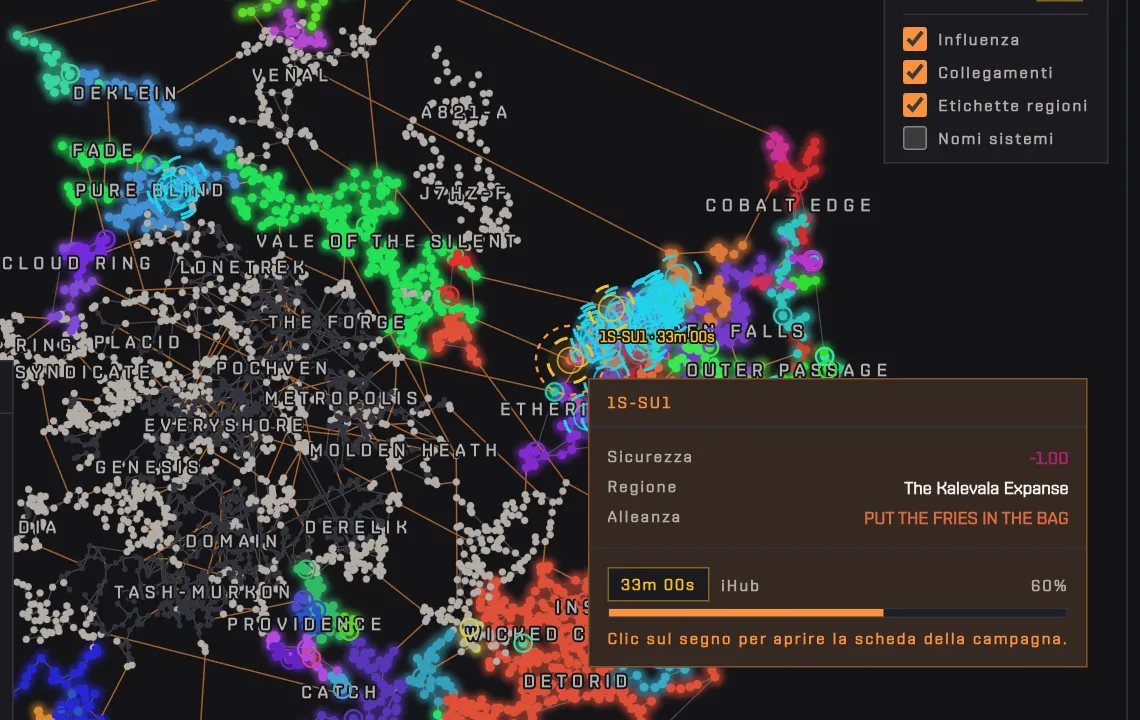
Passando sopra un sistema della Sov Map compare un riquadro con nome, sicurezza, regione e proprietario; sul segno di una campagna lo stesso riquadro aggiunge il timer, la struttura sotto attacco e la barra della difesa. Clicca un segno per aprire la scheda della campagna nel pannello laterale, oppure clicca un sistema per aprire la sua regione nella mappa live. È il modo rapido per capire cosa è conteso e chi difende senza lasciare la mappa, e per leggere il tempo che resta a un timer nel momento in cui serve, prima di decidere se aprire la scheda Timer completa.

Come si usa

  1. Porta il puntatore su un sistema o sul segno di una campagna.
  2. Clicca un segno per aprire la scheda della campagna; clicca un sistema per aprire la sua regione nella mappa live.
Senza account
Il riquadro al passaggio su un segno di campagna con sistema, proprietario, conto alla rovescia, struttura e barra della difesa
Passa sopra un segno: sistema, proprietario, conto alla rovescia e difesa.
06

Come mostro o nascondo influenza, collegamenti e nomi dei sistemi?

Il riquadro in alto a destra della Sov Map accende e spegne i livelli: sov timer, aree di influenza, collegamenti via stargate, etichette delle regioni e nomi dei sistemi. I nomi dei sistemi compaiono solo da un certo zoom, e un avviso Ingrandisci accanto al riquadro lo dice. Togli la spunta a Influenza per vedere i sistemi senza le aree colorate, oppure spunta Nomi sistemi quando sei abbastanza vicino da leggerli. Le linee ambra sono stargate che passano da una regione all'altra, quindi a vista di galassia disegnano i confini delle regioni. Spegnere i livelli serve quando i colori di un blocco affollato nascondono i collegamenti che stai seguendo.

Come si usa

  1. Togli la spunta a Influenza per vedere i sistemi senza le aree colorate.
  2. Spunta Nomi sistemi: i nomi compaiono quando sei abbastanza vicino; prima, accanto alla spunta compare l'avviso Ingrandisci.
Senza account

Suggerimento Le linee ambra sono stargate che passano da una regione all'altra: a vista di galassia disegnano i confini delle regioni.

Togliendo la spunta a Influenza spariscono le aree colorate; spuntando Nomi sistemi compare il nome di ogni sistema
AnimazioneInfluenza spenta, nomi dei sistemi accesi: la mappa cambia come scegli.
07

Cosa significano i segni e i colori della sov map?

La legenda in basso a sinistra della Sov Map spiega ogni segno: sistema con sovranità, capitale dell'alleanza, sistema libero, influenza, collegamenti e i tre colori delle campagne (rosso in corso, ambra entro l'ora, ciano in programma). Elenca anche i comandi di mouse e tastiera. Clicca la sua testata per richiuderla quando serve spazio e riaprila ogni volta che un simbolo non ti è familiare. Gli stessi colori valgono nella scheda Timer e nella pagina Sov Timers, quindi ciò che impari qui vale per entrambe.

Come si usa

  1. Leggila in basso a sinistra sulla mappa.
  2. Clicca la sua testata per richiuderla.
Senza account
La legenda della sov map con il significato di ogni segno e l'elenco dei comandi
Ogni segno e ogni comando, in un riquadro.

Domande frequenti

Quanto è aggiornata la sovranità sulla Sov Map?

La sovranità arriva dall'ESI di CCP e si aggiorna ogni dieci minuti, mentre le campagne si aggiornano ogni minuto. L'ora dell'ultimo aggiornamento è scritta in alto a sinistra sulla mappa.

Cosa vogliono dire i colori dei sov timer?

Rosso vuol dire che la campagna è in corso, ambra che parte entro l'ora, ciano che è in programma più avanti. Gli stessi colori valgono nella scheda Timer e nella pagina Sov Timers.

Come vedo lo spazio di una sola alleanza?

Cercala nella scheda Alleanze e cliccala: tutto il resto si spegne. Puoi anche cliccare col tasto destro su uno dei suoi sistemi e scegliere Evidenzia.

Cos'è l'anello intorno ad alcuni sistemi?

Segna il sistema capitale dell'alleanza, impostato in gioco come suo staging, ed è disegnato nel colore dell'alleanza.

La Sov Map mostra faction warfare e highsec?

Mostra tutti i sistemi k-space, ma il disco con il logo del proprietario c'è solo per la sovranità delle alleanze. Lo spazio d'impero tenuto dalle fazioni NPC resta un semplice punto, così la sovranità dei giocatori risalta.

Posso aprire un sistema della Sov Map negli altri strumenti?

Sì: un clic apre la sua regione nella mappa live, e il menu del tasto destro porta alle sue kill, a un battle report, al raggio di salto da lì e, con l'accesso, al tuo autopilota.

Serve un account per usare la Sov Map?

No. Mappa, timer e menu sono pubblici; solo impostare un waypoint richiede l'accesso EVE.